مایتل

ایزابل فارسی مایتل · رایگان

آموزش تصویری پنل ایزابل فارسی مایتل؛ از ورود تا اولین تماس

از آماده‌سازی ماشین آزمایشی تا ورود، ساخت داخلی و دیدن نتیجهٔ تماس در گزارش.
کنفرانس صوتی در قاب مانیتور و ورود به پنل در قاب گوشی

آماده‌سازی و نصب با فایل ISO

ماشین آزمایشی آماده کنید

یک ماشین مجازی تازه با معماری x86_64 و دیسک خالی بسازید.

ISO نسخهٔ R9 را وصل کنید

فایل ۳٫۷۲ گیگابایتی را از دکمهٔ دانلود دریافت کنید و به‌عنوان رسانهٔ بوت به ماشین مجازی وصل کنید.

راهنمای نصب و ورود را دنبال کنید

پس از نصب، نشانی پنل را از شبکهٔ ماشین آزمایشی پیدا کنید و مراحل ورود و تماس آزمایشی را دنبال کنید.

آموزش نصب ایزابل فارسی ←

تصاویر زیر از نمونهٔ آموزشی قبلی ایزابل فارسی هستند. توالی نصب و ظاهر دقیق R9 ممکن است متفاوت باشد.

آموزش تصویری منوهای ایزابل فارسی

ورود به پنل

برای ورود از حساب مدیریتی محیط آموزشی استفاده کنید.

  1. از همان شبکه، نشانی HTTPS پنل را که در پایان نصب نمایش داده شده باز کنید.
  2. شناسه و رمز پنل وب را وارد کنید.
  3. روی «ورود» بزنید و منتظر نمای کلی مرکز تماس بمانید.
صفحهٔ ورود مای‌تل با فیلدهای خالی شناسه کاربری و رمز عبور و دکمهٔ ورود
۱ شناسه کاربری · ۲ رمز عبور · ۳ ورود
داشبورد

نمای کلی مرکز تماس نقطهٔ شروع بررسی وضعیت سامانه است.

  1. از نوار کناری «داشبورد» را باز کنید.
  2. از عنوان صفحه مطمئن شوید که در نمای کلی هستید.
  3. پیش از ساخت داخلی، وضعیت سامانه را روی محیط آزمایشی بررسی کنید.
عنوان نمای کلی مرکز تماس در داشبورد مای‌تل
سربرگ داشبورد مای‌تل
سیستم

تنظیمات پایهٔ سرور و وضعیت سامانه را از این شاخه پیدا کنید.
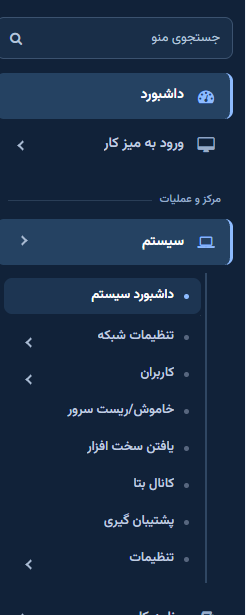
  1. روی «سیستم» در نوار کناری بزنید.
  2. «اطلاعات سیستم» را برای مشاهدهٔ وضعیت باز کنید.
  3. نام بخش‌های شبکه، کاربران، تاریخ یا پشتیبان‌گیری را در منوی همان نصب بررسی کنید. برای آزمایش منوها، مشاهدهٔ تنظیمات فعلی کافی است.
بخش منوی داشبورد و سیستم در پنل مای‌تل
۱ داشبورد · ۲ شاخهٔ سیستم
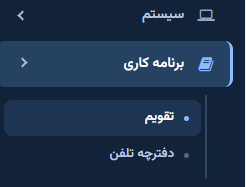
برنامه کاری، تقویم و دفترچه تلفن

شاخهٔ برنامه کاری دو محل جدا برای زمان‌بندی و اطلاعات مخاطبان دارد.

  1. شاخهٔ «برنامه کاری» را باز کنید.
  2. «تقویم» را برای دیدن نمای برنامه‌ها انتخاب کنید.
  3. «دفترچه تلفن» در همان منوست. در آموزش با مخاطب آزمایشی کار کنید.
زیرمنوهای تقویم و دفترچه تلفن در برنامه کاری مای‌تل
۱ برنامه کاری · ۲ تقویم. دفترچه تلفن در همان شاخه است.
صندوق صوتی

از این صفحه پیام‌های صندوق صوتی را پیدا می‌کنید.

  1. از شاخهٔ «مرکز تلفن» وارد «صندوق صوتی» شوید.
  2. «نمایش فیلتر» را باز کنید و نتیجه را روی یک صندوق آزمایشی ببینید.
صندوق صوتی ایزابل فارسی، با فلش روی زیرمنو و دکمهٔ نمایش فیلتر
۱ صندوق صوتی در مرکز تلفن · ۲ نمایش فیلتر
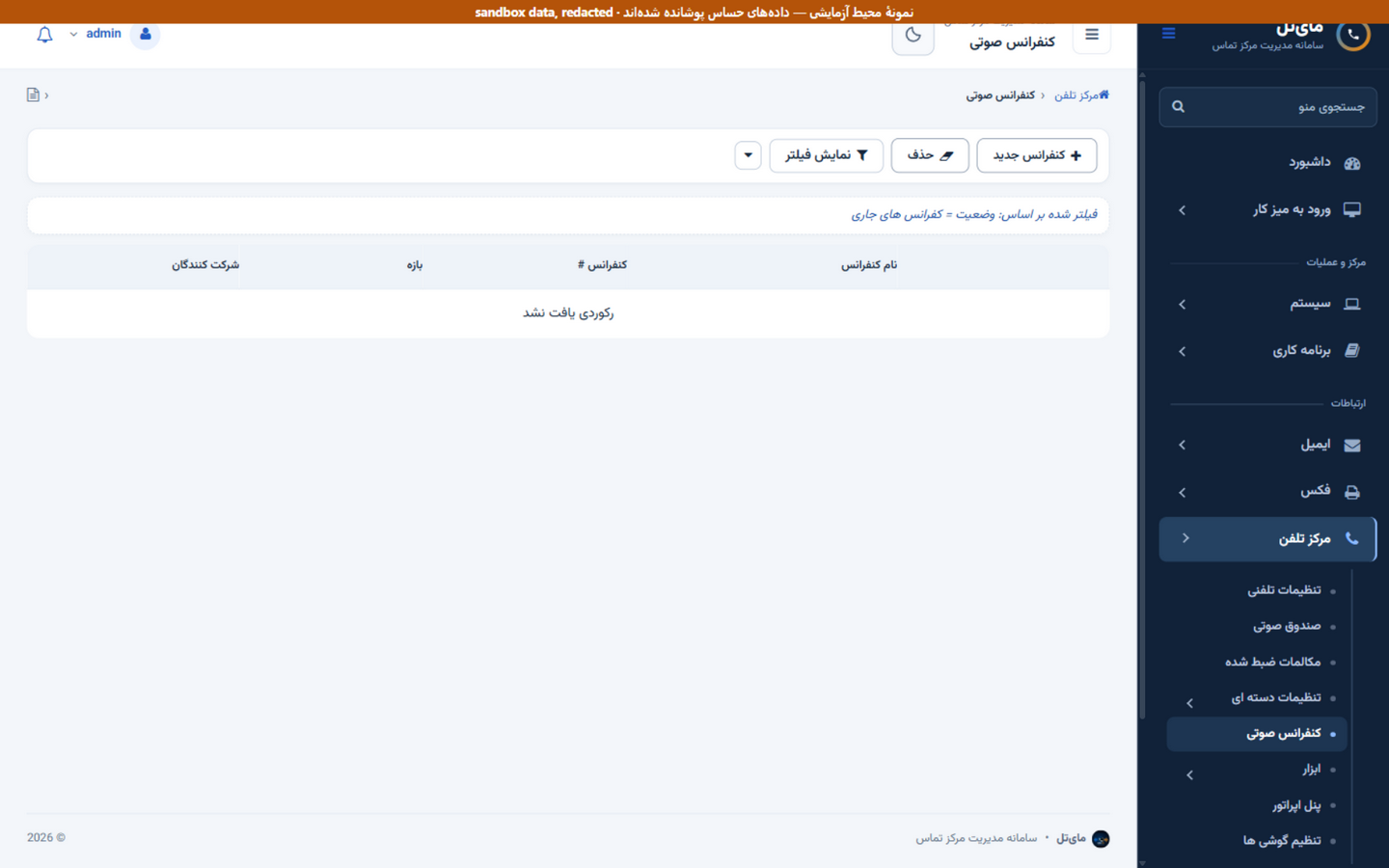
کنفرانس صوتی

برای آشنایی با فرم ایجاد یک اتاق کنفرانس آزمایشی.

  1. از شاخهٔ «مرکز تلفن»، «کنفرانس صوتی» را انتخاب کنید.
  2. «کنفرانس جدید» را باز کنید. شماره و تنظیمات اتاق را با سناریوی آزمایشی تعیین کنید.
کنفرانس صوتی در ایزابل فارسی، با فلش روی زیرمنو و دکمهٔ کنفرانس جدید
۱ کنفرانس صوتی · ۲ کنفرانس جدید
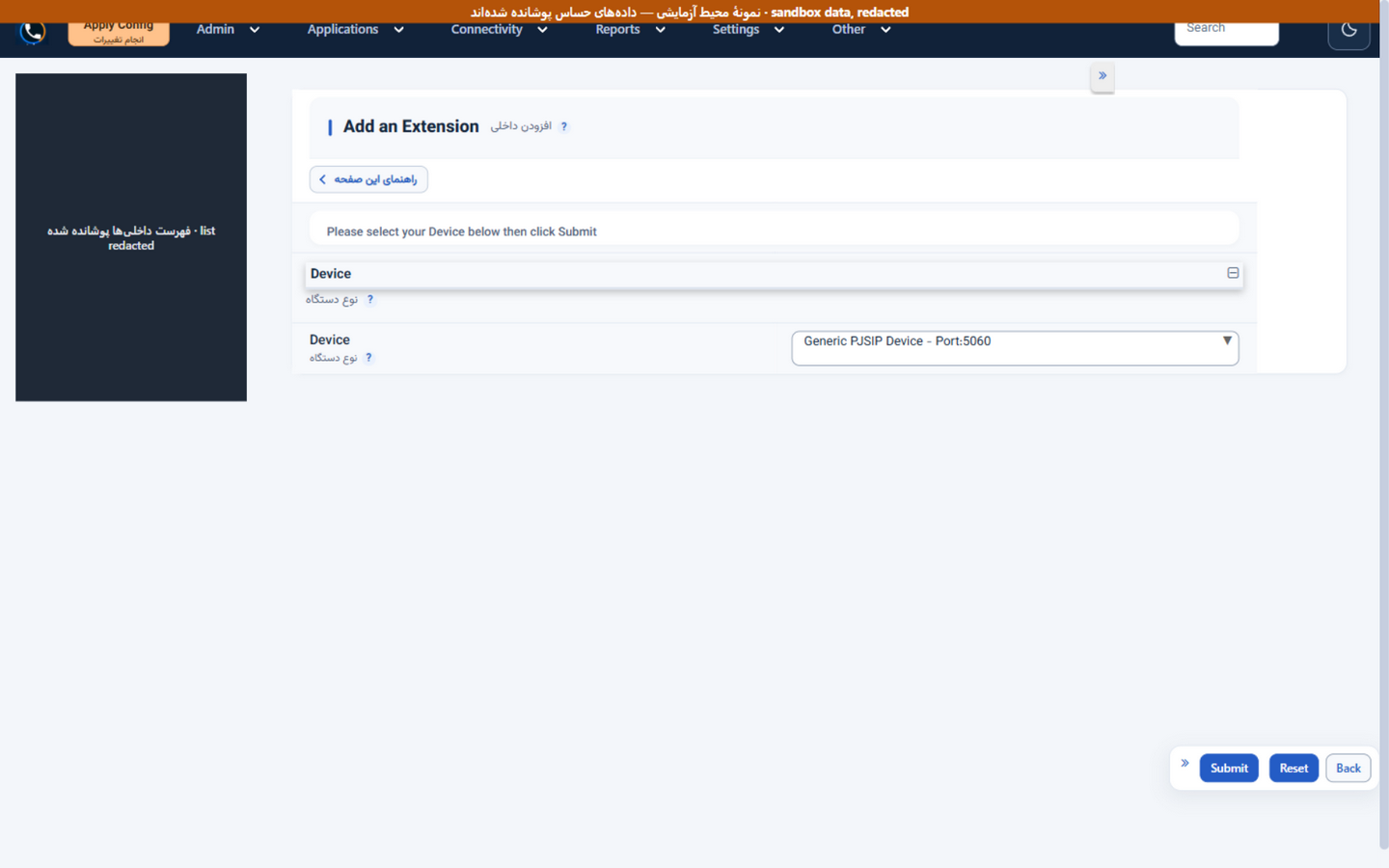
داخلی‌ها و نخستین تماس

ساخت دو داخلی در شبکهٔ آزمایش، مسیر پایهٔ تماس را قابل بررسی می‌کند.

  1. در پیکربندی مرکز تلفن، «داخلی‌ها» و افزودن داخلی را باز کنید.
  2. نوع دستگاه پشتیبانی‌شده را انتخاب و فرم را ثبت کنید. دو داخلی آزمایشی را در دو تلفن نرم‌افزاری ثبت کنید.
  3. میان دو داخلی تماس بگیرید و صدای دوطرفه را بررسی کنید.
فرم افزودن داخلی در آزمایشگاه، با فلش روی نوع دستگاه و دکمهٔ Submit
۱ انتخاب نوع دستگاه · ۲ دکمهٔ Submit در فرم نمونه
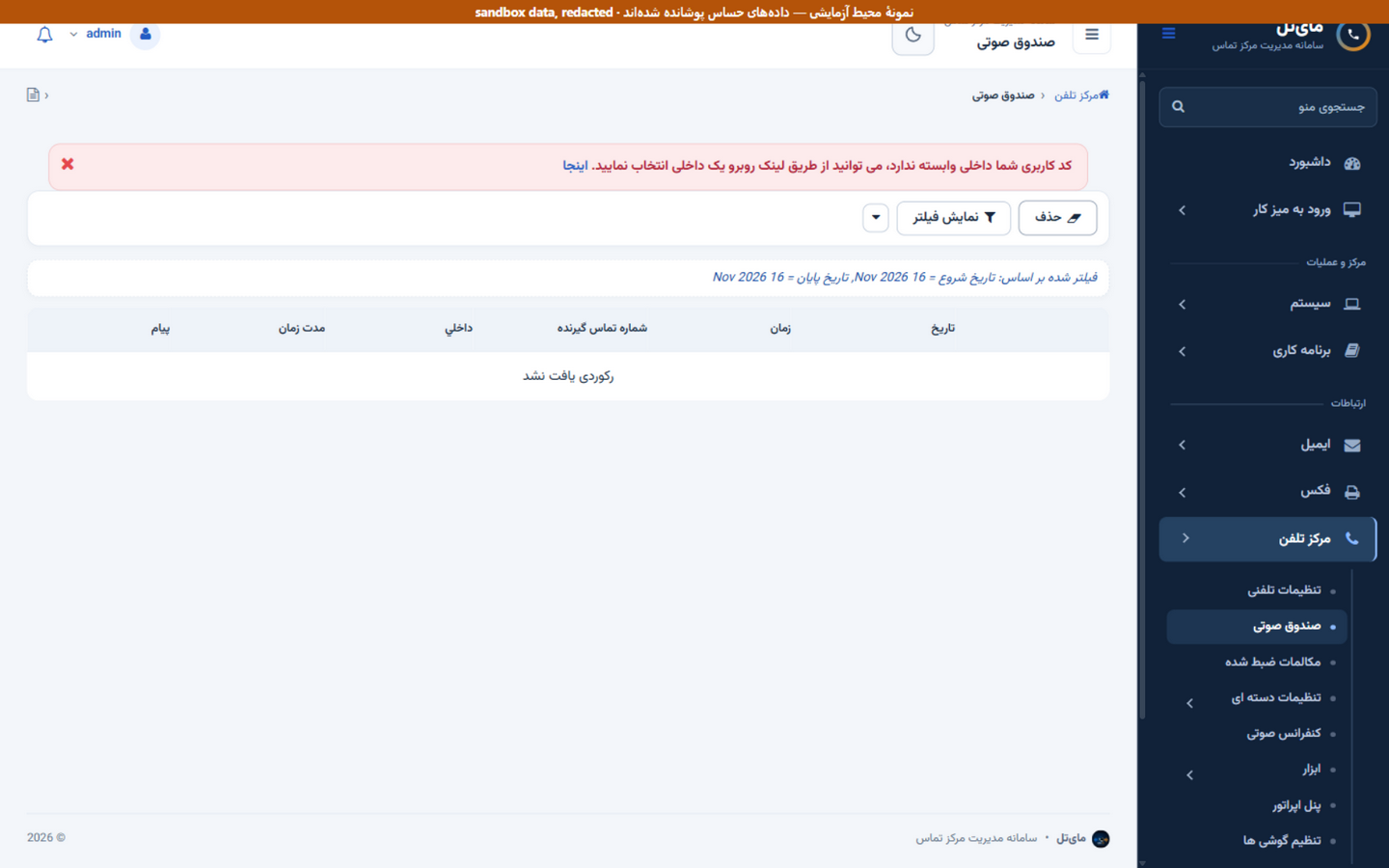
گزارش، ریز مکالمات

تماس آزمایشی را پس از پایان از سمت گزارش بررسی کنید.
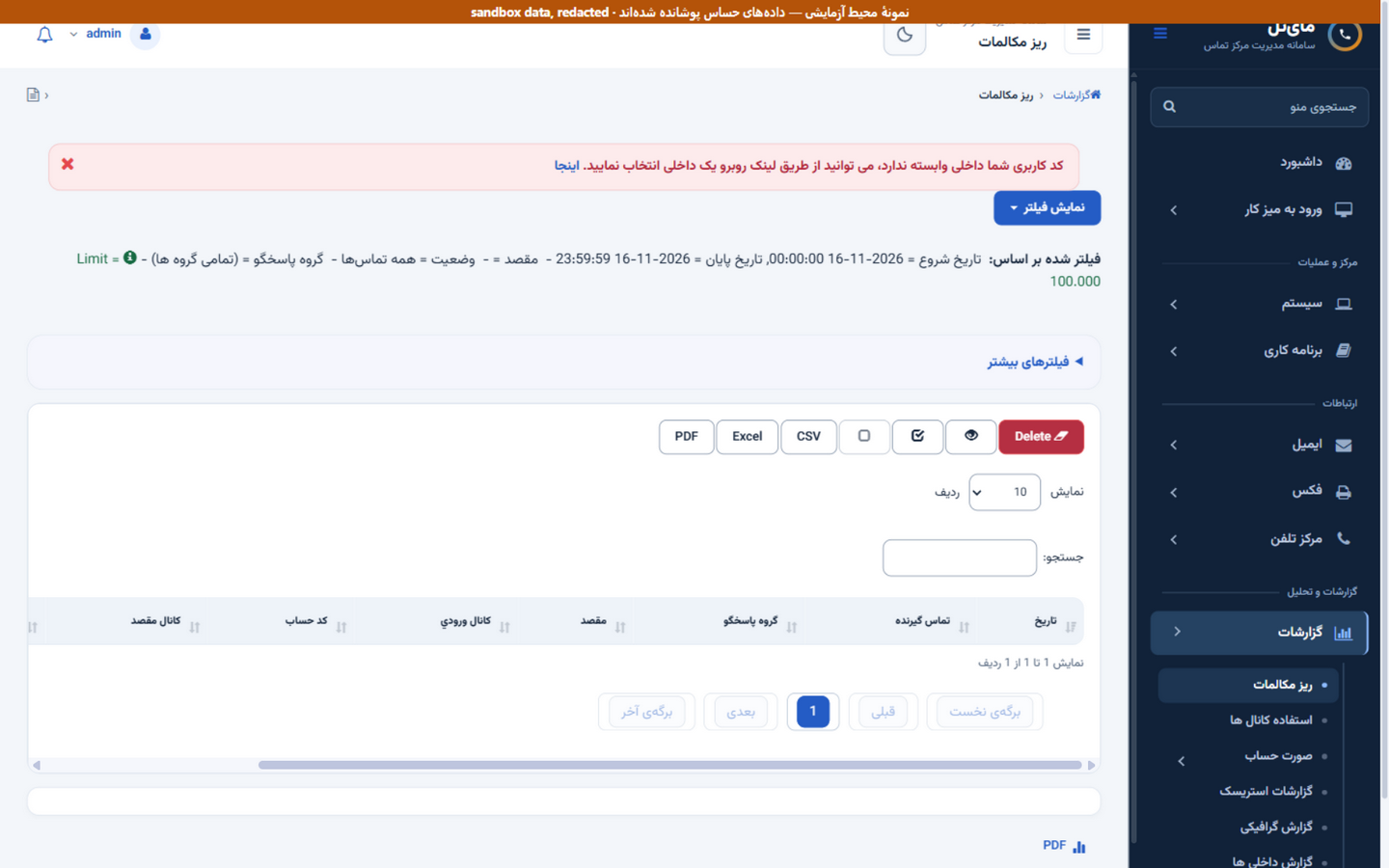
  1. شاخهٔ «گزارش» و «ریز مکالمات» را باز کنید.
  2. با «نمایش فیلتر»، بازهٔ زمانی و داخلی آزمایشی را انتخاب کنید.
  3. مبدأ، مقصد، زمان و نتیجهٔ تماس را با تماس مرحلهٔ قبل تطبیق دهید.
ریز مکالمات در محیط آزمایشی، با فلش روی زیرمنو و دکمهٔ نمایش فیلتر
۱ ریز مکالمات · ۲ نمایش فیلتر
سایر مسیرهای مرکز تلفن

در نصب‌های مختلف، شاخه‌های پیکربندی ممکن است بر اساس ماژول‌ها و سطح دسترسی فرق کنند.

  1. برای تماس ورودی، ترتیب ترانک، مسیر ورودی، تلفن گویا و صف را در تنظیمات همان نصب بررسی کنید.
  2. روی سیستم آزمایشی، از مسیر سادهٔ تماس داخلی شروع کنید و تغییرات مرحله‌ای را جدا ثبت کنید.

تصویر تأییدشدهٔ این بخش هنوز در راهنما قرار نگرفته است.

برای اجرای سازمانی کمک می‌خواهید؟

نصب و راه‌اندازی سامانهٔ جدید

مرکز تلفن، داخلی‌ها، تلفن گویا و صف تماس را با توجه به خطوط، تعداد اپراتورها و شعب شما طراحی و اجرا می‌کنیم.

خدمات نصب و راه‌اندازی ←

رفع خرابی و پشتیبانی

اختلال تماس، کیفیت صدا، قطعی، تنظیمات ایزابل یا FreePBX و نگهداری سیستم موجود را بررسی می‌کنیم.

پشتیبانی سیستم موجود ←

مشاوره برای انتخاب مسیر

تعداد خطوط، داخلی‌ها، شعب و وضعیت فعلی سیستم تلفنی را بفرستید تا مسیر مناسب بررسی شود.

ثبت درخواست مشاوره ←