
MytelPBX R9 و Asterisk 20.12.0
آموزش تصویری ساخت تلفن گویا و صف تماس در ایزابل R9
یک منوی فارسی میسازیم که تماسگیرنده با زدن کلید ۱ به صف فروش برسد. اگر اپراتور پاسخ ندهد، پس از ۱۵ ثانیه تماس به داخلی پشتیبان برود. همهٔ تصاویر و نتیجهها از اجرای واقعی روی ماشین آزمایشی R9 هستند. روی تصویر بزنید تا در اندازهٔ اصلی باز شود.
ابتدا راهنمای نصب ایزابل R9 تا اولین تماس را انجام دهید. به سه داخلی PJSIP فعال نیاز داریم. دو داخلی ۷۰۱ و ۷۰۲ را از راهنمای قبل بگیرید و با همان روش داخلی آزمایشی ۷۰۳ را اضافه کنید.
۷۰۱ تماسگیرنده، ۷۰۲ اپراتور فروش و ۷۰۳ داخلی پشتیبان است. از ۷۷۹۰ بهعنوان شمارهٔ تست منو و از ۷۶۰۱ بهعنوان شمارهٔ صف استفاده میکنیم.
701 → 7790 → IVR [1] → Queue 7601 → 702 Queue 7601 → 15 s without answer → 703پیام خوشآمد را آماده کنید
۱. فایل پیام خوشآمد را بارگذاری کنید
در پنل مسیر «مرکز تلفن ← تنظیمات تلفنی» را باز کنید. از منوی داخلی به Admin ← System Recordings بروید و Upload recording را انتخاب کنید. فایل WAV تککاناله با قالب PCM، عمق ۱۶ بیت و نرخ ۸۰۰۰ هرتز را انتخاب کنید و Upload را بزنید.
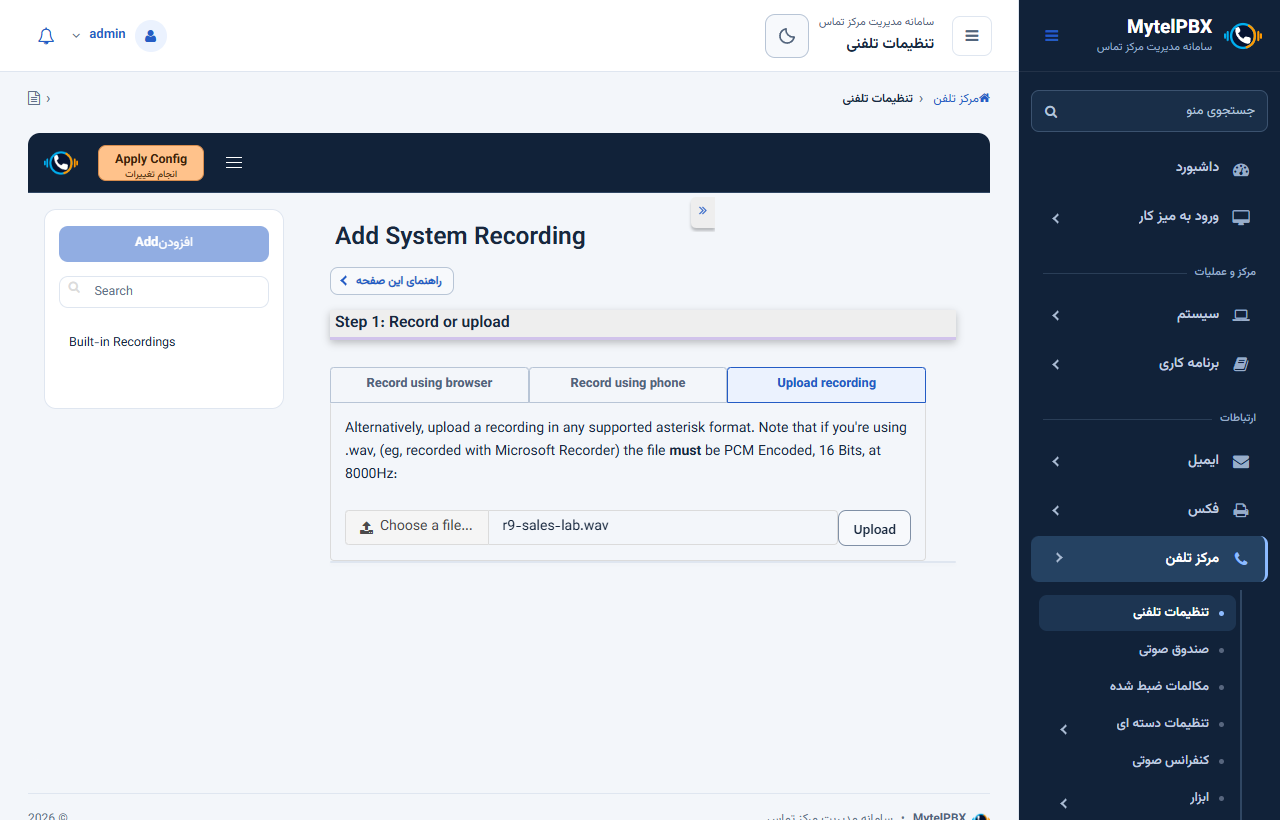
۲. برای پیام نام بگذارید و آن را ذخیره کنید
پس از تأیید بارگذاری، در Name this Recording نام R9-Sales-Lab را بنویسید و Save را بزنید. این نام را هنگام انتخاب پیام در تنظیمات IVR خواهید دید.
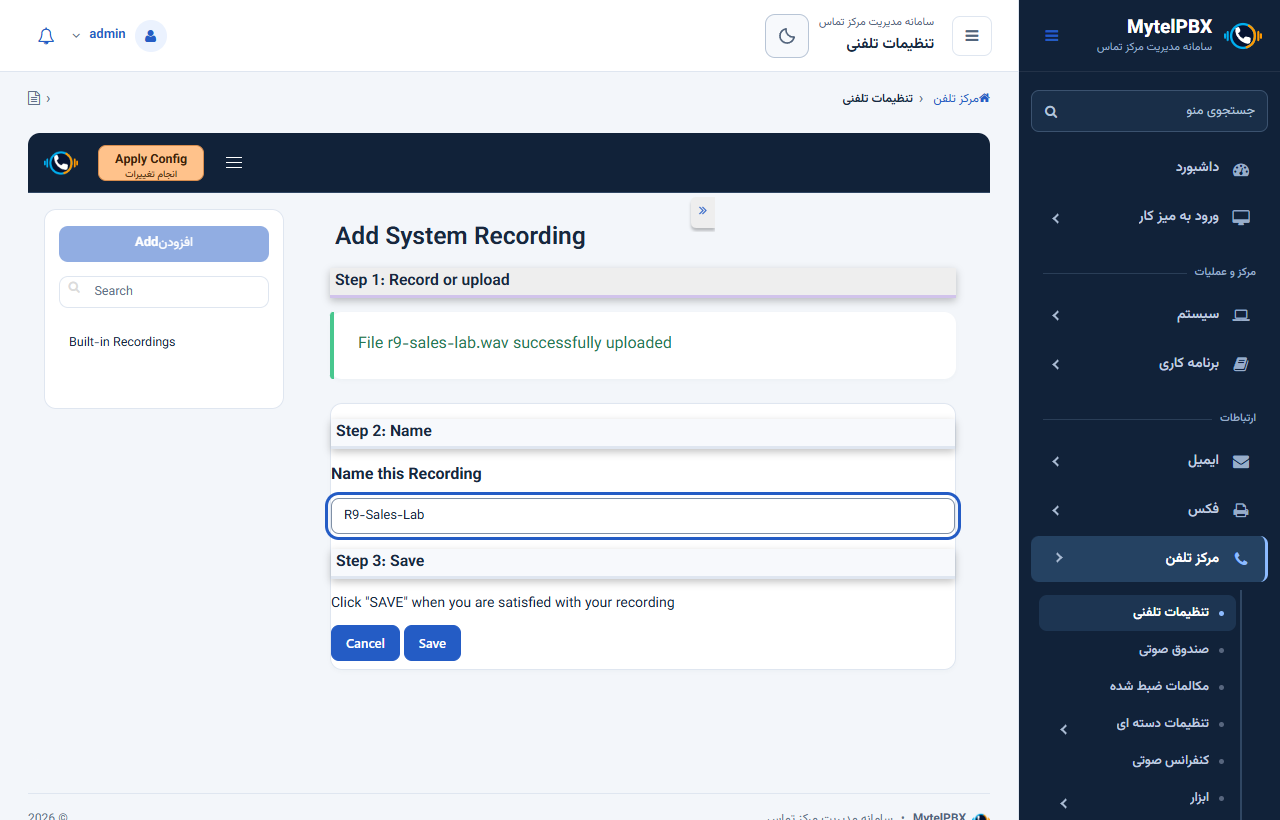
صف فروش و مقصد پشتیبان را بسازید
۳. صف فروش را بسازید
از Applications ← Queues گزینهٔ Add را بزنید. Queue Number را 7601 و Queue Name را R9 Sales Queue بگذارید. برای این آزمایش، Ring Strategy روی ringall است.
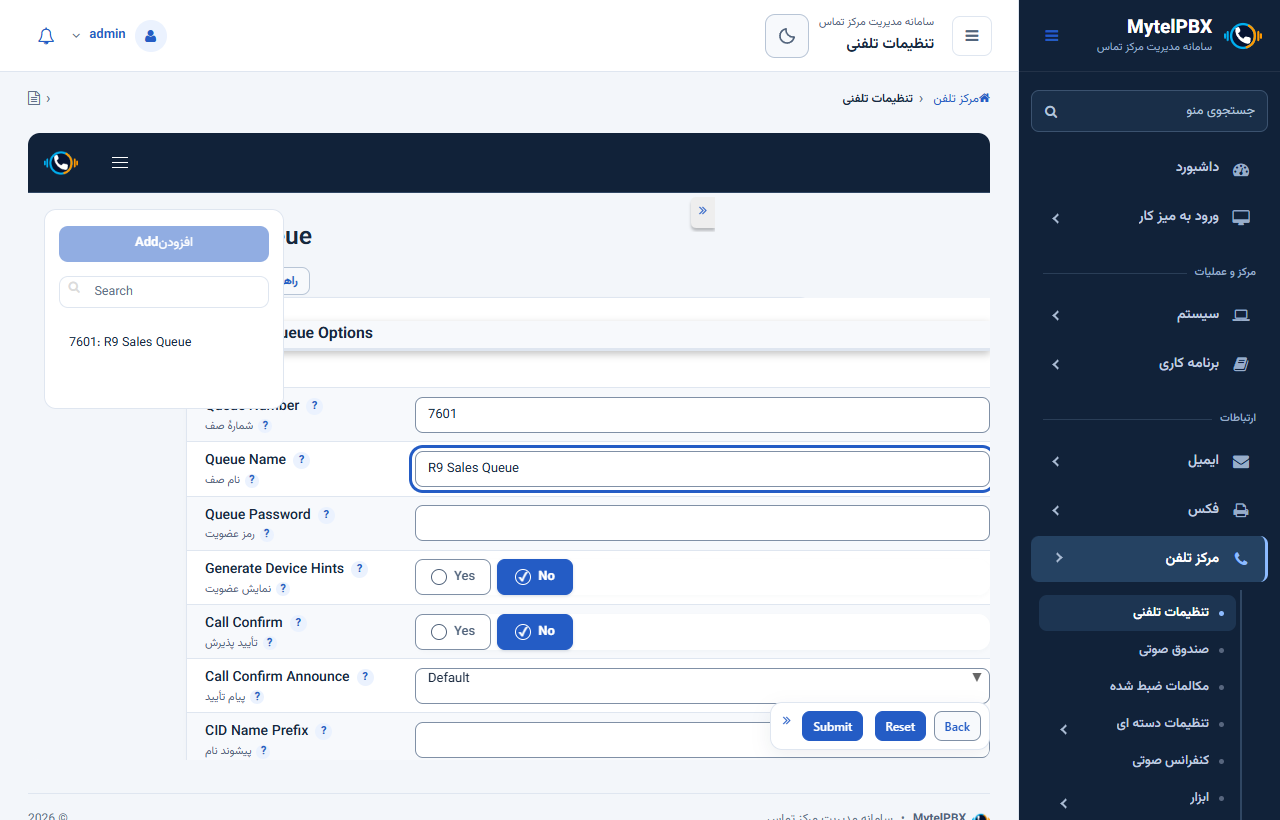
۴. داخلی فروش را عضو صف کنید
در بخش Queue Members داخلی 702 را از Extension Quick Pick کنار Static Agents اضافه کنید. در فهرست، 702,0 یعنی داخلی 702 با اولویت پیشفرض 0. داخلی 703 را برای مقصد جایگزین کنار بگذارید.
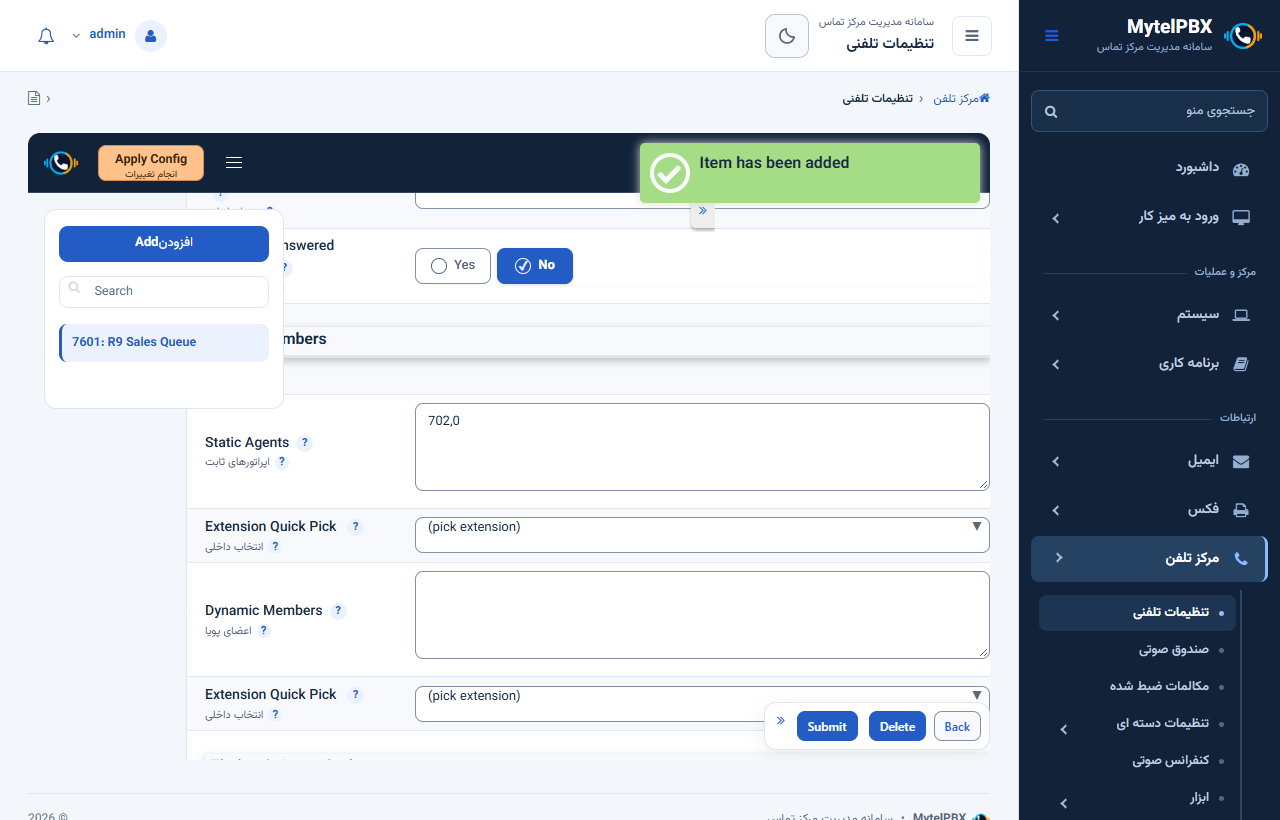
۵. سقف انتظار و زمان زنگ را تعیین کنید
در همین صف، Max Wait Time را روی ۱۵ ثانیه و Max Wait Time Mode را روی Strict بگذارید. Agent Timeout را ۵ ثانیه و Retry را ۵ ثانیه بگذارید.
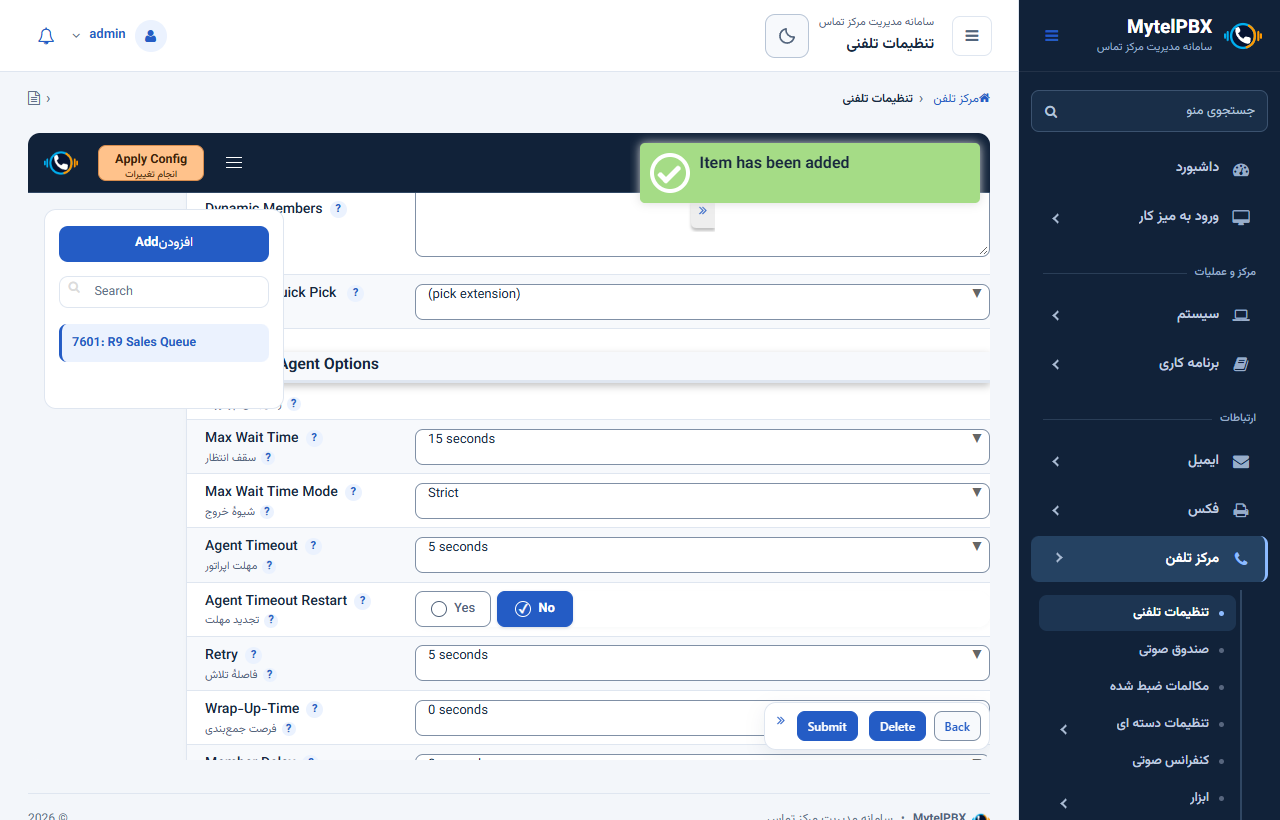
۶. مقصد عدم پاسخ صف را مشخص کنید
در Fail Over Destination دستهٔ Extensions و بعد Test 703 را انتخاب کنید. روی Submit بزنید تا صف فروش و مقصد جایگزین ذخیره شوند.
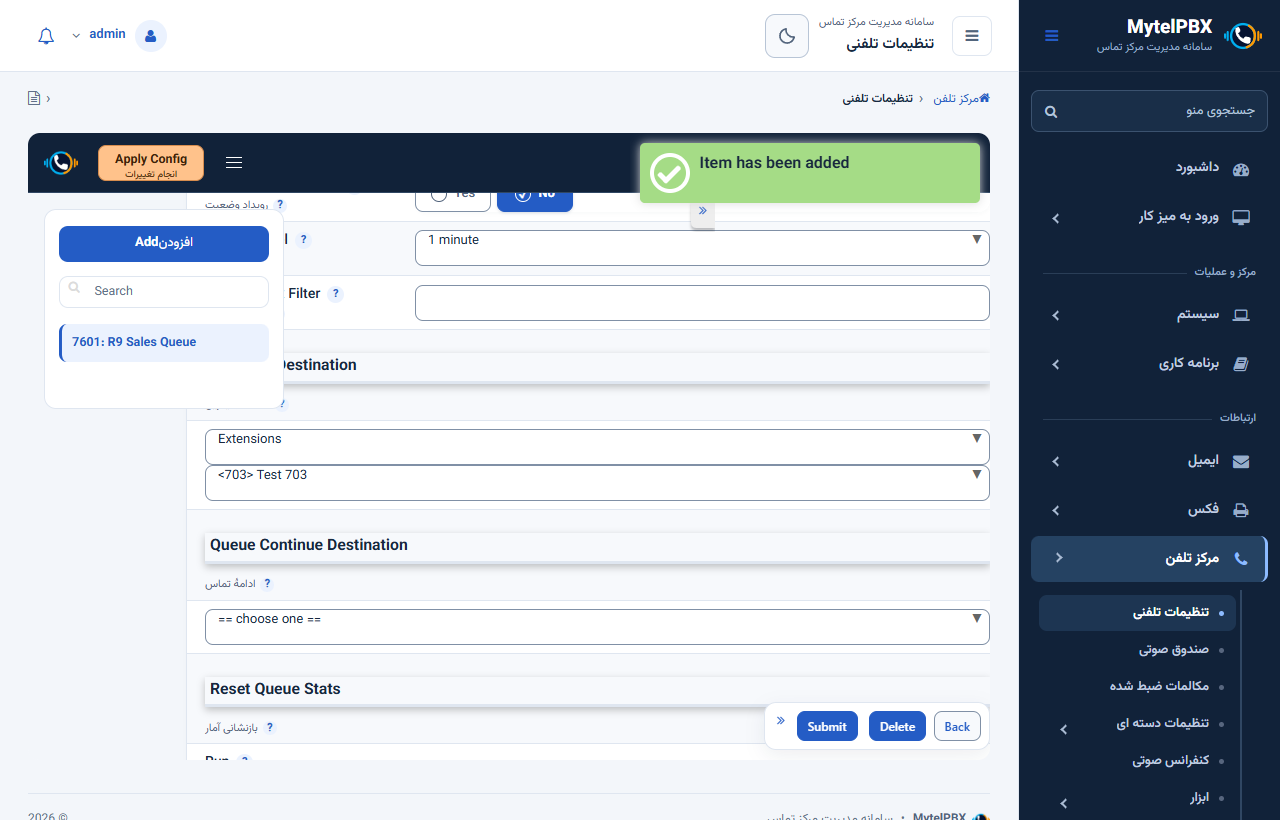
صف فروش را به منوی تلفن گویا متصل کنید
۷. تلفن گویا را بسازید و پیامش را انتخاب کنید
از Applications ← IVR گزینهٔ Add را بزنید. IVR Name را R9 Sales Menu بگذارید. Announcement را روی R9-Sales-Lab، Direct Dial را روی Disabled و Timeout را روی ۵ ثانیه تنظیم کنید.
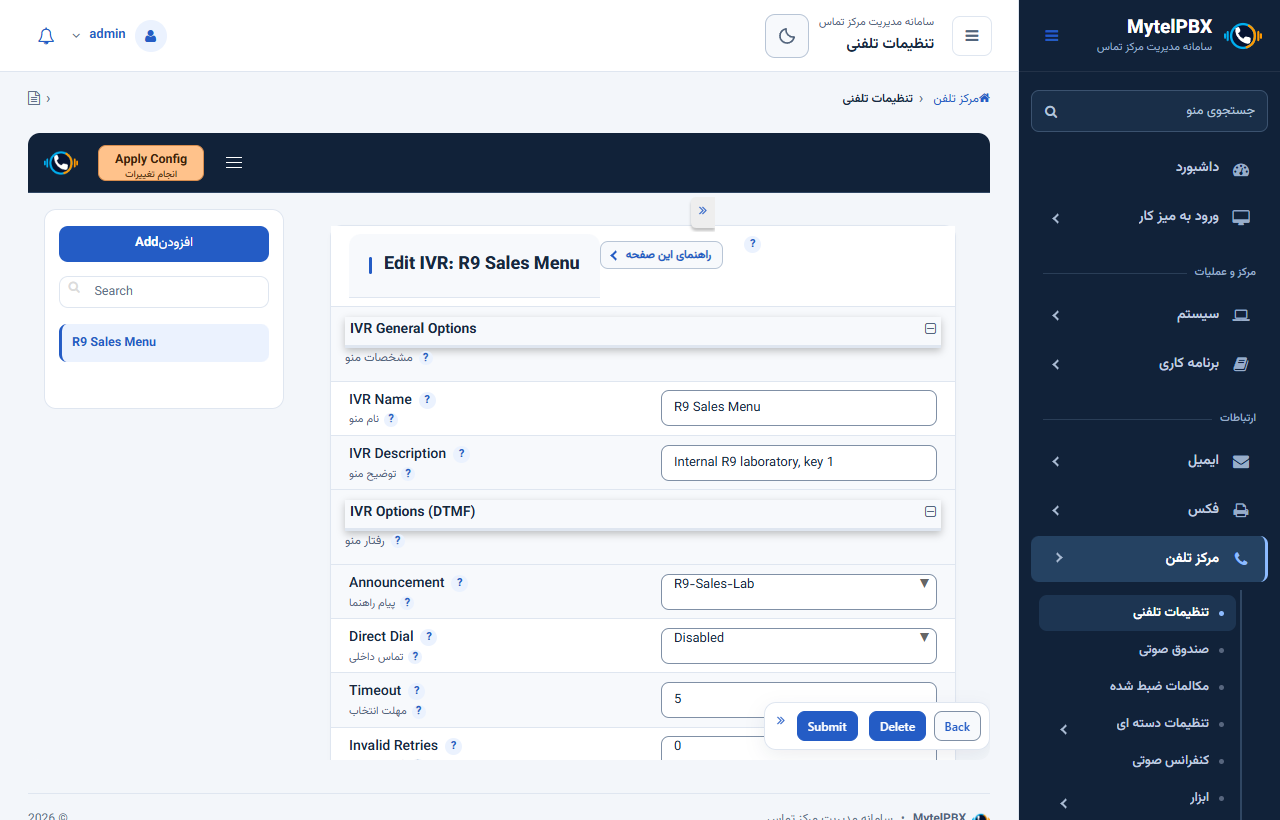
۸. مقصد کلید اشتباه یا بیانتخابی را تنظیم کنید
برای نمونهٔ آزمایشی، Invalid Retries و Timeout Retries را صفر بگذارید. در هر دو بخش Invalid Destination و Timeout Destination مسیر Extensions ← Test 703 را انتخاب کنید.
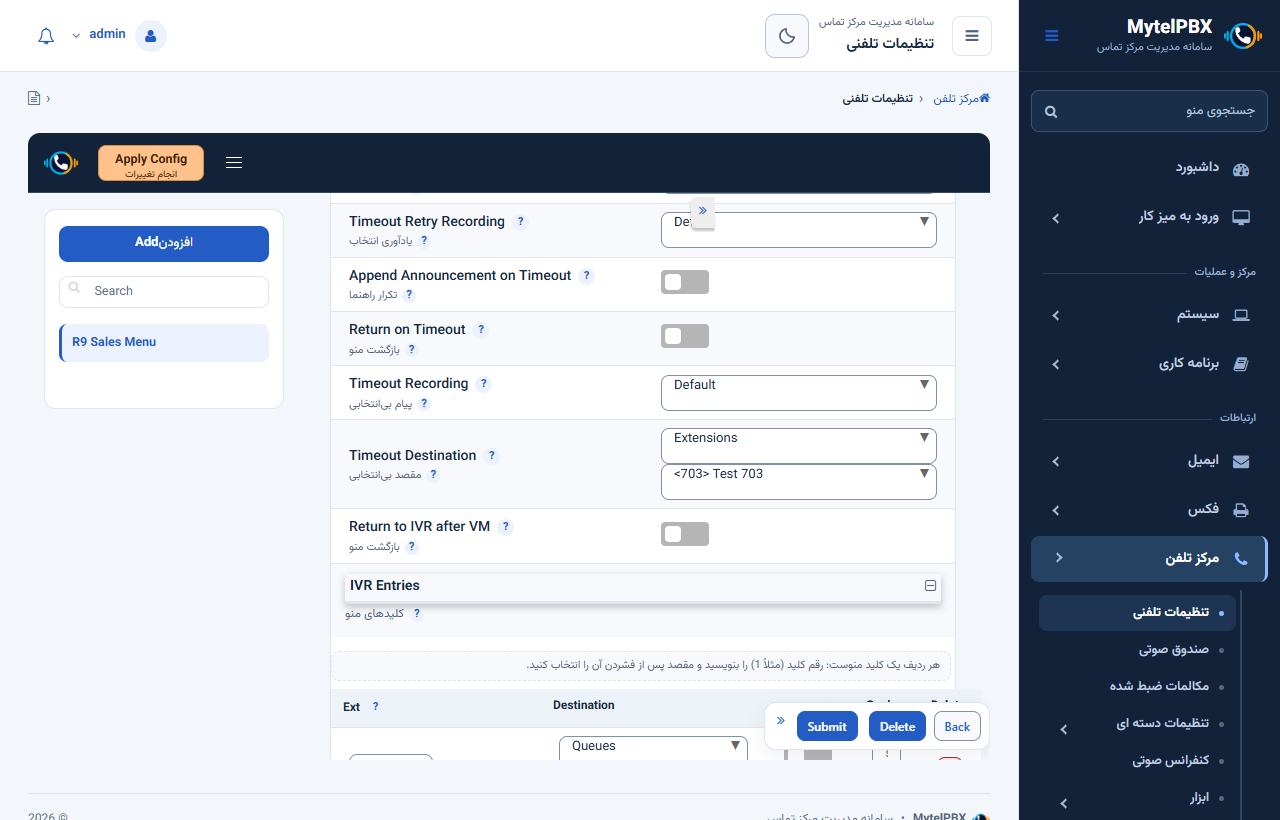
۹. کلید ۱ را به صف فروش بفرستید
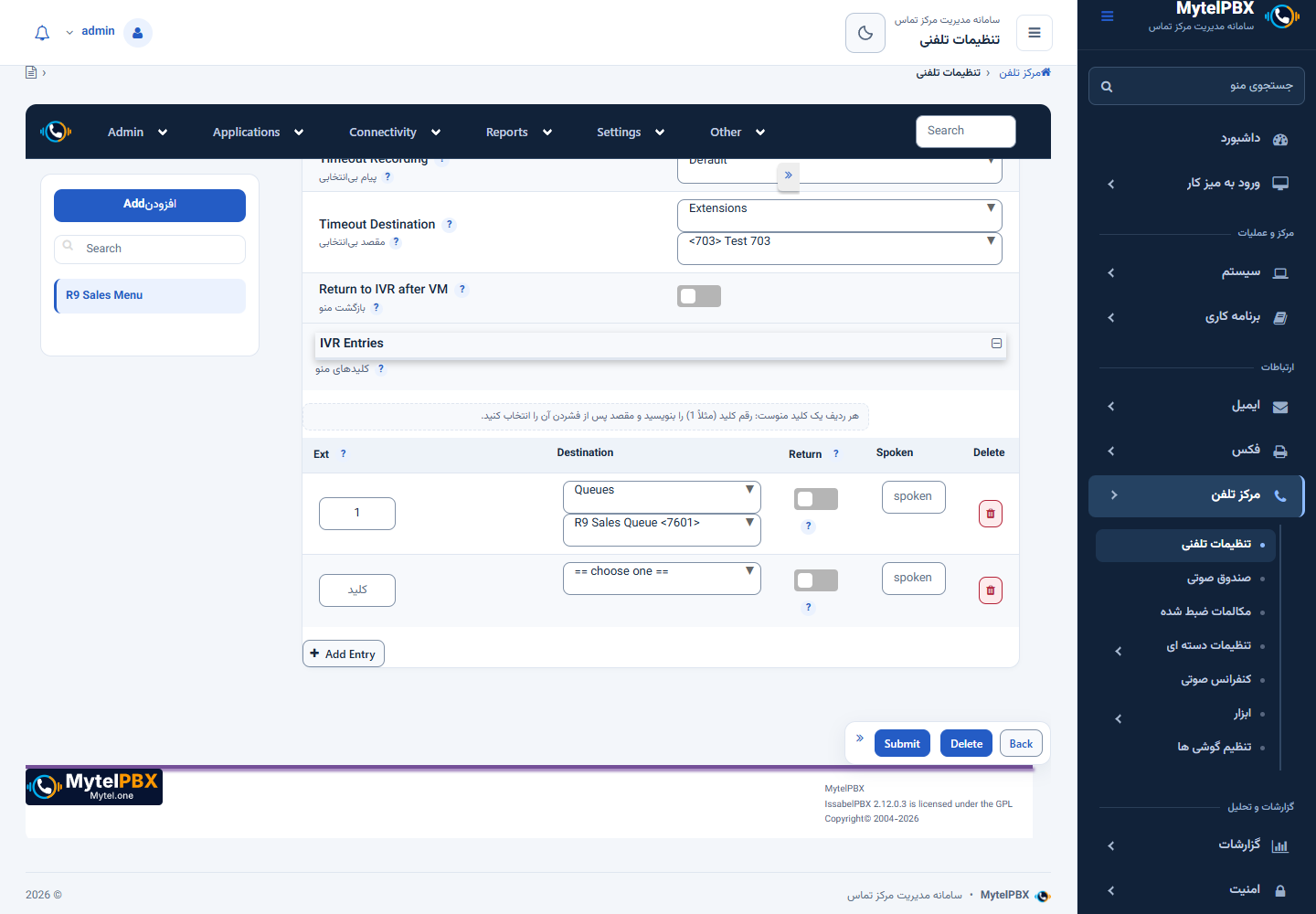
در IVR Entries عدد 1 را در Ext بنویسید. برای Destination دستهٔ Queues و سپس R9 Sales Queue <7601> را انتخاب کنید. Submit را بزنید.
۱۰. شمارهٔ داخلی برای آزمایش منو تعریف کنید
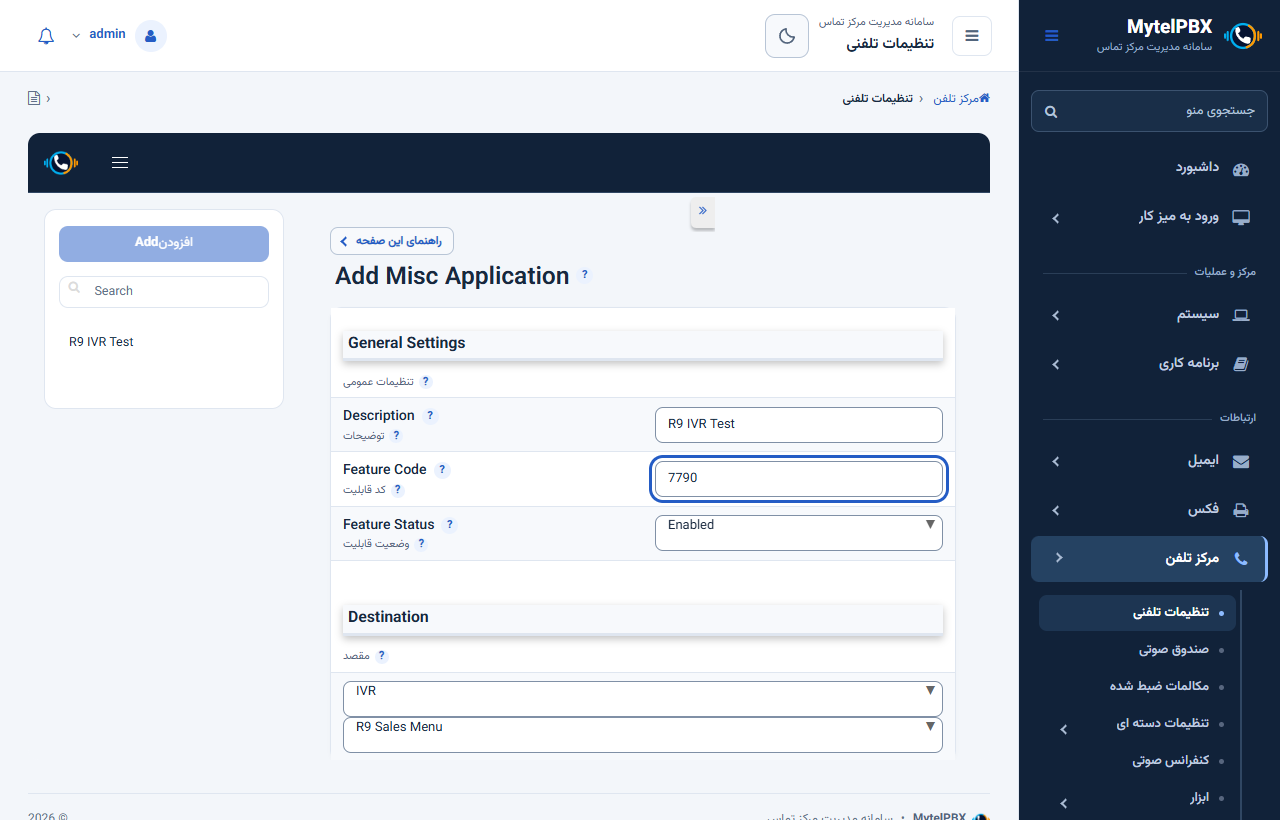
برای آزمایش از Applications ← Misc Applications گزینهٔ Add را بزنید. Description را R9 IVR Test، Feature Code را 7790 و Feature Status را Enabled بگذارید. مقصد را روی IVR ← R9 Sales Menu بگذارید و Submit را بزنید. اگر کد روی مرکز تلفن شما استفاده شده، شمارهٔ آزاد انتخاب کنید.
۱۱. تغییرات را اعمال کنید
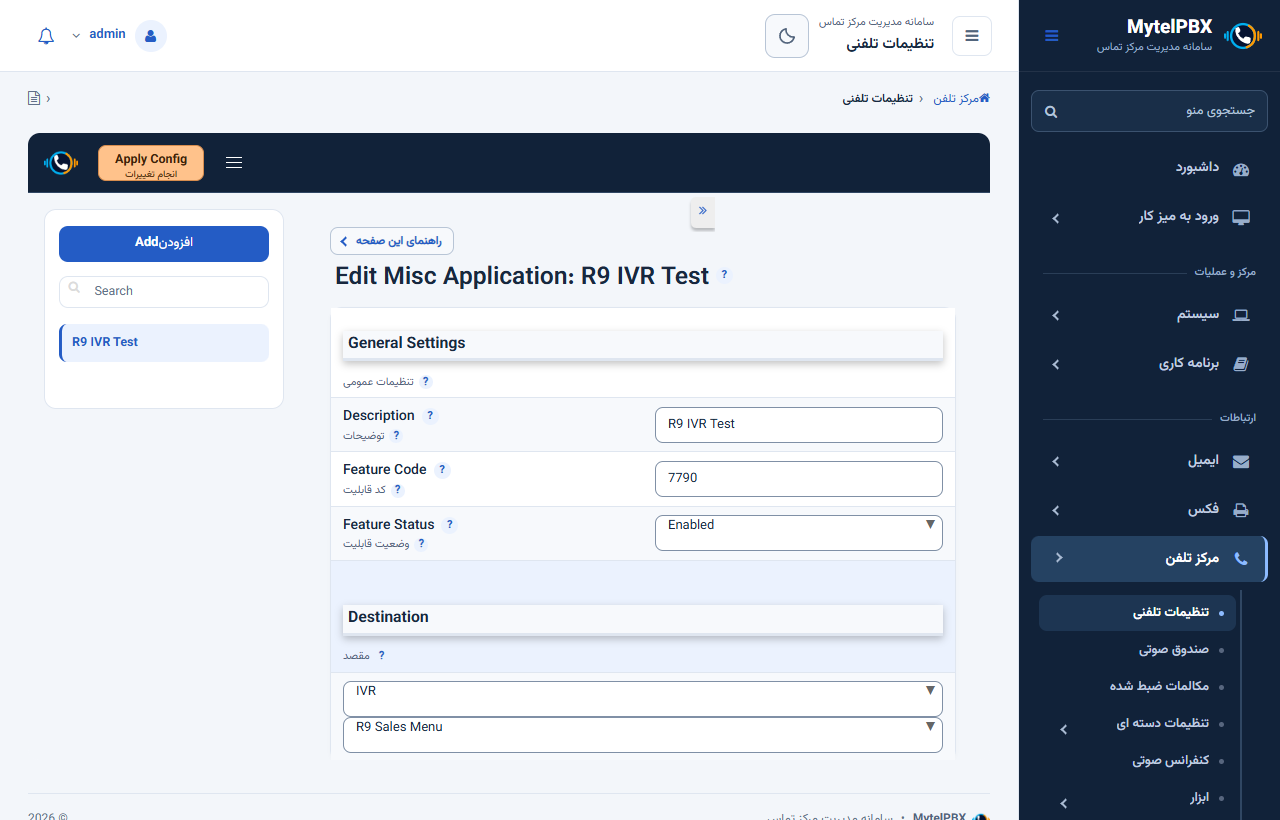
روی Apply Config یا «انجام تغییرات» بزنید. پس از اعمال تنظیمات، داخلیهای آزمایشی را در تلفنهای نرمافزاری ثبت کنید و شمارهٔ 7790 را بگیرید.
برای طراحی مسیر تماس روی خط سازمان خودتان، درخواست اجرای تلفن گویا و صف را با مقصدهای پیشنهادی فرم بفرستید.
دو تماس آزمایشی بگیرید
۱۲. آزمایش اول را با پاسخ اپراتور انجام دهید
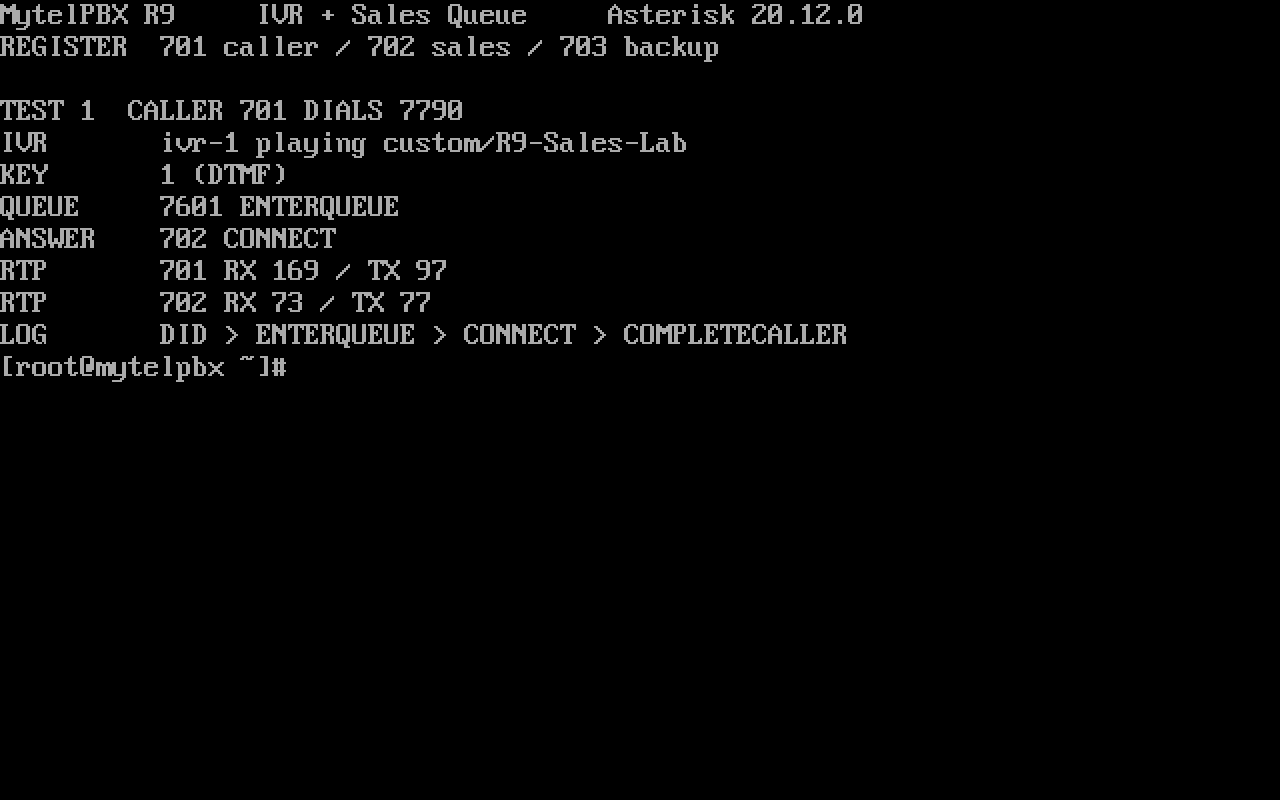
از داخلی 701 به 7790 زنگ بزنید. پس از پخش پیام و هنگام شنیدن راهنما، کلید 1 را بزنید. تماس باید به صف 7601 برود و تلفن 702 زنگ بخورد. از 702 پاسخ بدهید و صدا را در هر دو جهت بررسی کنید.
۱۳. آزمایش دوم را با عدم پاسخ اپراتور انجام دهید
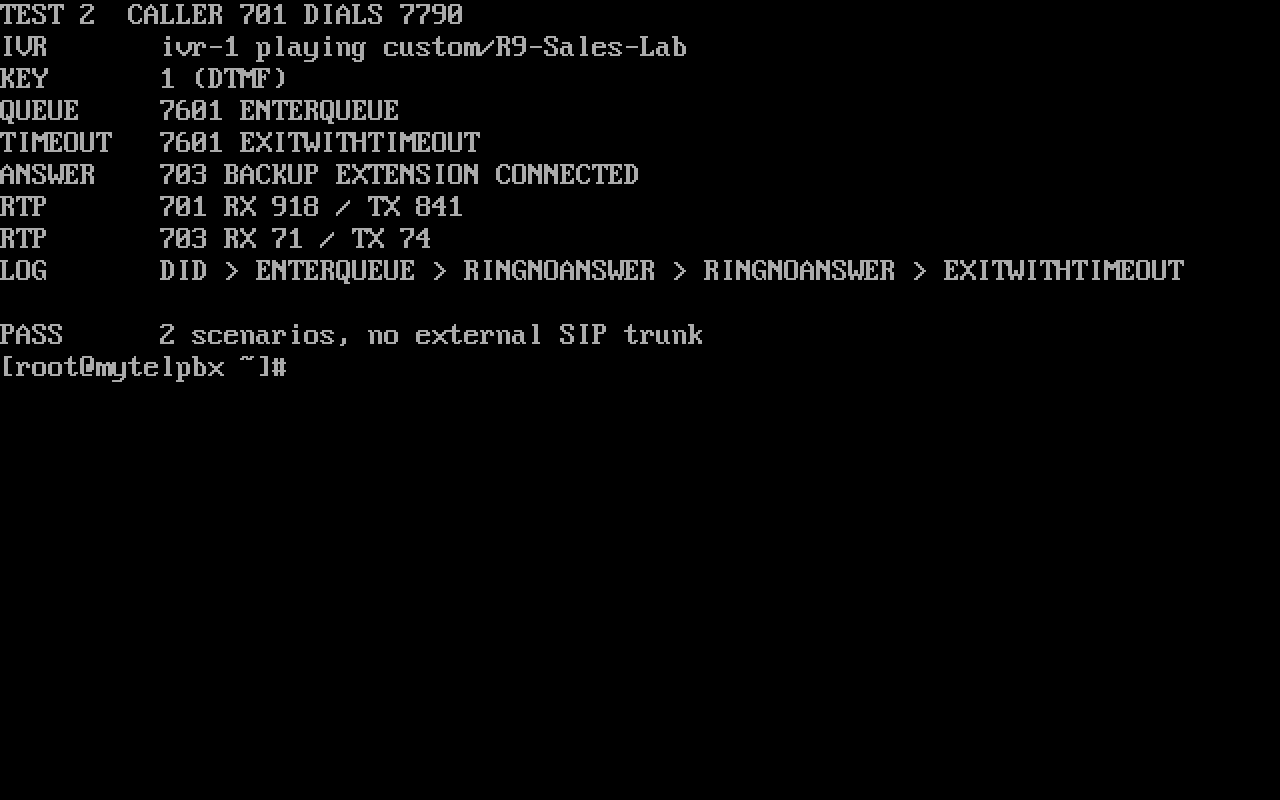
برای تماس دوم، 702 را ثبتشده نگه دارید و جواب ندهید. دوباره از 701 به 7790 زنگ بزنید و کلید 1 را بزنید. بعد از سقف انتظار صف، 703 باید زنگ بخورد. از 703 پاسخ بدهید و صدا را در هر دو جهت بررسی کنید.
اگر آزمون به نتیجه نرسید
- اگر با گرفتن ۷۷۹۰ منو باز نشد، وضعیت Enabled، مقصد Misc Application و اعمال تنظیمات را بررسی کنید.
- اگر پیام پخش شد و کلید ۱ عمل نکرد، ردیف IVR Entries و تنظیم DTMF تلفن نرمافزاری را بررسی کنید.
- اگر صف باز شد و تلفن زنگ نخورد، ثبت داخلی ۷۰۲ و فهرست Static Agents را بررسی کنید.
- اگر پس از سقف انتظار تماس به ۷۰۳ نرسید، Fail Over Destination و ثبت داخلی ۷۰۳ را بررسی کنید.
راهنمای مرتبط رفع صدای یکطرفه در ایزابل و خدمات راهاندازی صف تماس مایتل.
میخواهم همین سناریو برای مجموعهام اجرا شود
اگر بعد از زدن کلید، تماس به صف نمیرود
در همان آزمایشگاه، گرفتن ۷۷۹۰ و زدن کلید ۱ ورود به صف ۷۶۰۱ را ثبت کرد. در دو آزمون جدا، کلید ۹ و فشار ندادن هیچ کلیدی هر دو به ۷۰۳ رسیدند و رویداد ورود به صف نداشتند.
- کلید نامعتبر. ابتدا مقدار Ext و مقصد در IVR Entries را بررسی کنید. Invalid Destination مسیر نمونهٔ ۹ بود.
- بدون ورودی. مسیر Timeout Destination را با زمان انتخاب مقایسه کنید. اگر همهٔ کلیدهای درست مثل «بدون ورودی» رفتار میکنند، ارسال DTMF در تلفن و دریافت آن در مرکز تلفن را با یک داخلی آزمایشی بررسی کنید.
- عدد درست و انتظار در صف. رسیدن به صف با ENTERQUEUE ثبت میشود. سقف Max Wait Time صف بعد از ورود به صف اعمال میشود. صدای یکطرفه هنگام مکالمه را جداگانه بررسی کنید.
- ورودی آزمایشی. داخلی ۷۰۱ شمارهٔ ۷۷۹۰ را میگیرد.
- تلفن گویا. پیام فارسی پخش میشود و کلید ۱ تماس را به صف فروش ۷۶۰۱ میفرستد.
- صف فروش. پاسخ ۷۰۲ رویداد CONNECT را ثبت میکند. اگر پس از سقف ۱۵ ثانیه پاسخ ندهد، خروج از صف ثبت میشود و ۷۰۳ زنگ میخورد.
- گزارش. برای وضعیت اتصال مکالمه ریز مکالمات را ببینید. برای تشخیص ورود و خروج همان صف به رویدادهای Queue مراجعه کنید.
محل ذخیرهٔ ضبط را در صورت فعالبودن ضبط از تنظیمات همان مرکز تلفن و دسترسی مجاز بررسی کنید.
پیش از اعمال تغییرات، تداخل شمارهها را بررسی کنید
- در «داخلیها»، «صفها»، «برنامههای متفرقه» و «کدهای قابلیت»، شمارههای فعال را یادداشت کنید. داخلیهای کاربران، شمارهٔ صفها و کدهای آزمایشی را در یک فهرست بگذارید.
- شمارههای موجود را در ابزار شمارهگذاری وارد کنید. اگر شمارهای دوباره در بازهٔ پیشنهادی دیده شد، قبل از اعمال تغییرات آن را در پنل بررسی کنید. کدهای دارای ستاره یا مربع را جداگانه در پنل تطبیق دهید.
- در همین سناریوی آزمایشگاهی، ۷۰۱ تا ۷۰۳ داخلیها، ۷۶۰۱ شمارهٔ صف و ۷۷۹۰ راه ورود به تلفن گویا بودند. پس از تغییر شماره، مسیر صحیح را با تماس داخلی کنترل کنید.
چرا تعداد تماس بیپاسخ در CDR و گزارش صف فرق دارد؟
در تماس آزمایشی R9، ابتدا تماسگیرنده وارد صف ۷۶۰۱ شد. کارشناس صف پاسخ نداد و صف پس از پایان انتظار تماس را به داخلی پشتیبان ۷۰۳ رساند. گزارش صف پایان انتظار را ثبت کرد. صفحهٔ ریز مکالمات تلاش بیپاسخ در مسیر صف و پاسخ موفق داخلی پشتیبان را جدا نشان داد.
- برای ارزیابی صف: رویداد ورود
ENTERQUEUE، اتصالCONNECTو انقضای انتظارEXITWITHTIMEOUTرا در همان بازه بررسی کنید. - برای نتیجهٔ تماس: هنگام دسترسی به خروجی فنی مجاز، رکوردهای یک تماس را با شناسهٔ مشترک
linkedidکنار هم ببینید. یک رکورد با وضعیت بیپاسخ بهتنهایی وضعیت کل تماس را نشان نمیدهد.
ساعت کاری و تعطیلی را به مسیر تلفن گویا اضافه کنید
- ابتدا دو مقصد بسازید. مقصد باز میتواند همین تلفن گویا یا صف فروش باشد. مقصد بسته میتواند داخلی پشتیبان یا پیام تعطیلی باشد.
- در تنظیمات PBX، برای «گروههای زمانی» بازهٔ باز دفتر و روزهای هفته را ثبت کنید. منطقهٔ زمانی گزارش و سامانه را بررسی کنید.
- در «شرطهای زمانی»، تعطیلی را پیش از ساعت کاری قرار دهید. در صورت تطبیق تعطیلی، مقصد بسته را بگذارید. بقیهٔ تماسها به شرط ساعت کاری بروند.
- در یک مسیر آزمایشی سه تماس بگیرید. یک بار داخل ساعت کاری، یک بار بیرون ساعت و یک بار در روز تعطیل طی همان ساعت کاری. انتظار و نتیجهٔ واقعی هر تماس را ثبت کنید.
در آزمایش R9، بازهٔ نمونه ۹ تا پیش از ۱۷ به وقت تهران بود. ساعت مؤثر فقط برای کانال آزمایشی عوض شد. تماس دوشنبه ساعت ۱۰ به ۷۰۲ رسید. دوشنبه ساعت ۲۰ و سهشنبه ساعت ۱۰ که در این نمونه تعطیل تعریف شده بود، هر دو به ۷۰۳ رسیدند و پاسخ گرفتند. این تاریخها فقط برای آزمون بودند.
اولین تماس ورودی و خروجی با ترانک SIP آزمایشی
این تمرین بین R9 و یک همتای نرمافزاری در محیط جدا انجام شد. شمارهها فقط آزمایشی بودند و خط اپراتور شهری در مسیر نبود.
- در محیط آزمایشی یک همتای SIP و یک مقصد ثابت برای آن تعریف کنید. در R9 سه بخش PJSIP را جدا بررسی کنید.
Endpointتنظیمات تماس و زمینهٔ ورودی را میدهد،AoRمقصد خروجی را مشخص میکند وIdentifyبستههای ورودی را به همان همتا نسبت میدهد. - مسیر ورودی فقط شمارهٔ آزمایشی ۷۹۴۰ را به داخلی ۷۰۲ میبرد. از همتای جدا یک بار تماس بگیرید و رسیدن به مقصد، پاسخ و صوت هر دو جهت را کنترل کنید.
- در مسیر خروجی، درخواست ۷۹۴۱ را به همان همتا بفرستید. نام کاربر یا شمارهٔ مقصد در درخواست خروجی باید با شمارهای که همتا میپذیرد تطبیق داشته باشد. از داخلی ۷۰۱ نتیجهٔ اتصال و صوت رفتوبرگشت را تأیید کنید.
- نتیجهٔ ورودی و خروجی را در دو ردیف جدا با زمان، مقصد و وضعیت نهایی ثبت کنید. بعد از تمرین، شمارهها و مقصد تست را از آزمایشگاه بردارید.
در آزمایش R9، هر دو تماس پاسخ گرفتند. در نمونهٔ کوتاه ورودی، سمت ترانک ۹۱ بسته دریافت و ۹۱ بسته ارسال کرد. در خروجی، ۸۶ بسته دریافت و ۸۷ بسته ارسال شد. گزینههای احراز هویت، شمارهٔ ورودی و محدودیت تماس برای سرویس اپراتوری باید جدا با مشخصات همان سرویس تطبیق داده شوند.