رفع مشکل رجیستر نشدن داخلی PJSIP در ایزابل R9
از نتیجهٔ تماس آزمایشی تشخیص دهید ثبت داخلی موفق بوده، رمز رد شده یا نشانی و پورت به بررسی نیاز دارد.
قبل از تغییر تنظیمات، نشانه را مشخص کنید
- در پنل از «مرکز تلفن ← تنظیمات تلفنی ← Applications ← Extensions» شمارهٔ داخلی و نوع Generic PJSIP Device را بخوانید. داخلی باید ذخیره و تغییرات اعمال شده باشد.
- در تلفن نرمافزاری نشانی همان VM، پورت فعالِ PJSIP، نوع شبکه، شمارهٔ داخلی و رمز SIP همان داخلی را وارد کنید.
- وضعیت تلفن و فهرست تماسهای ثبتشدهٔ Asterisk را تطبیق دهید. در کنسول مجاز آزمایشگاه،
asterisk -rx "pjsip show contacts"فهرست ثبت واقعی را نشان میدهد.
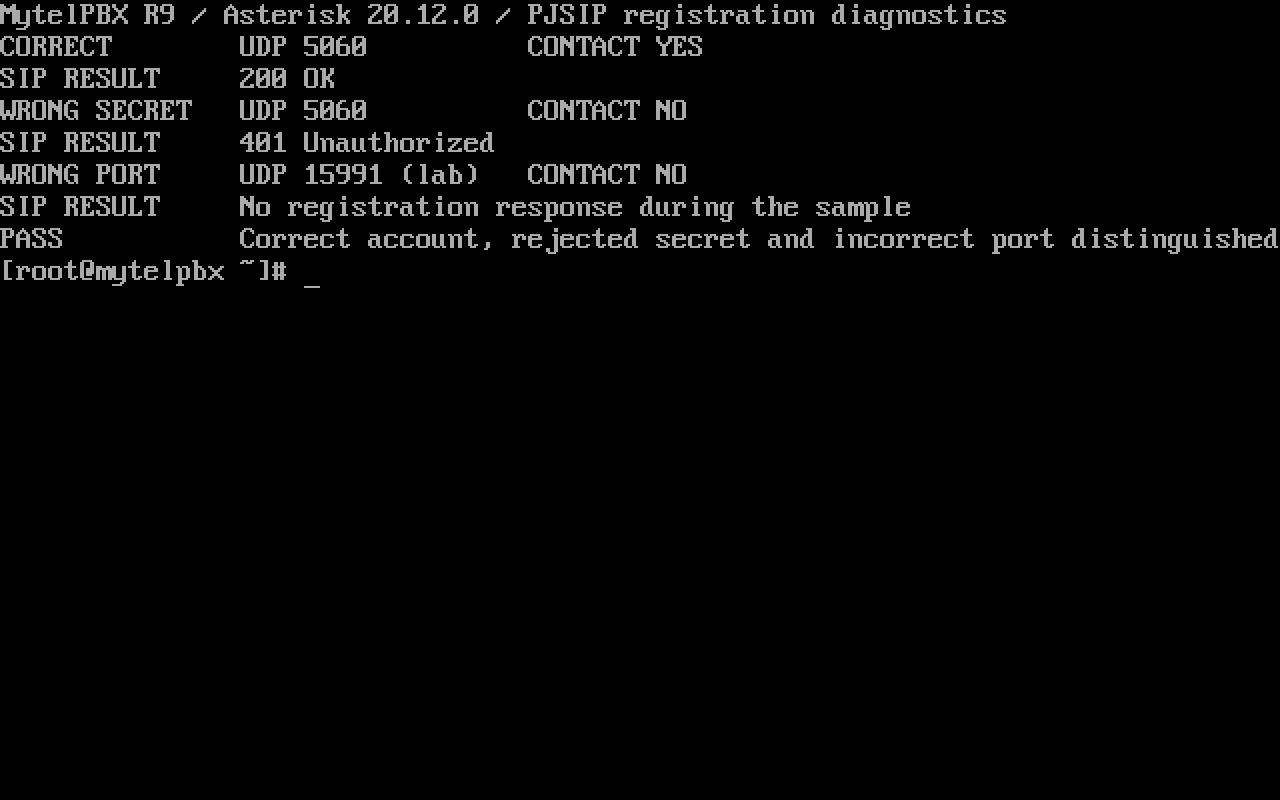
سه حالت آزمودهشده در R9
- ۲۰۰ و Contact موجود
- با حساب آزمایشی درست در UDP 5060 ثبت انجام شد. شمارهٔ داخلی را در فهرست Contact بررسی کنید.
- ۴۰۱ نهایی و Contact خالی
- در آزمون رمز اشتباه این حالت ثبت شد. ۴۰۱ اولیه میتواند بخشی از چالش عادی SIP باشد. وقتی ثبت کامل نمیشود، شناسه و رمز SIP را با تنظیمات داخلی تطبیق دهید.
- بدون پاسخ و Contact خالی
- با پورت اشتباه در آزمون این نتیجه را دیدیم. نشانی، پورت، پروتکل و دسترسی شبکه را مقایسه کنید. پورت آزمایش اشتباه برای نمایش علت استفاده شد.
پس از ثبت دو داخلی، آزمون اولین تماس را انجام دهید. اگر تماس برقرار میشود و صدا مشکل دارد، راهنمای رفع صدای یکطرفه را دنبال کنید.
اتصال Zoiper به ایزابل فارسی مایتل R9
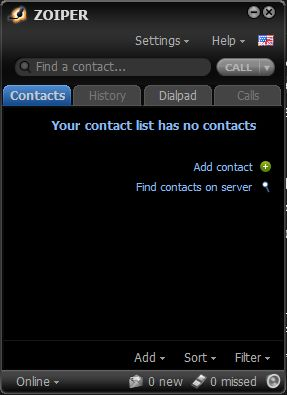
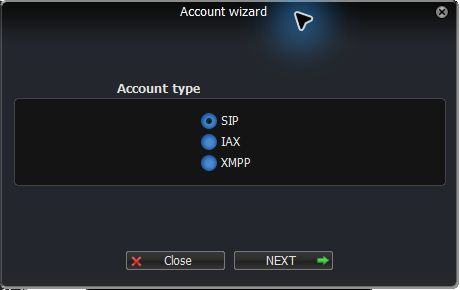
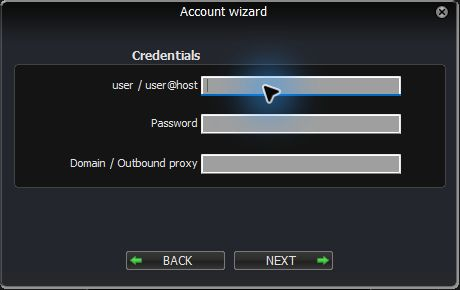
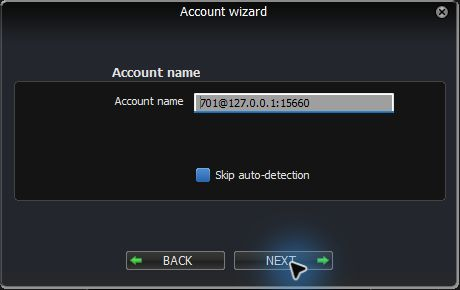
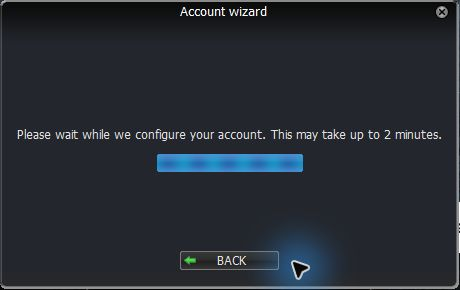
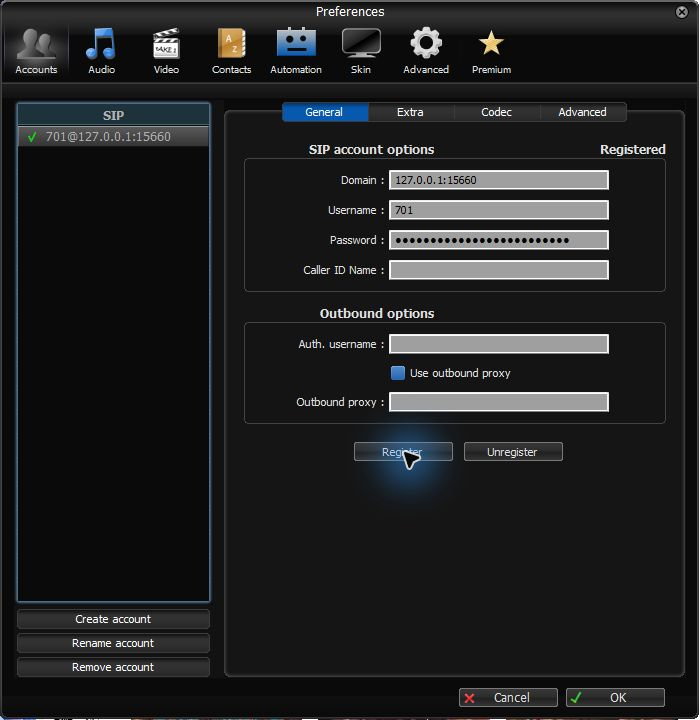
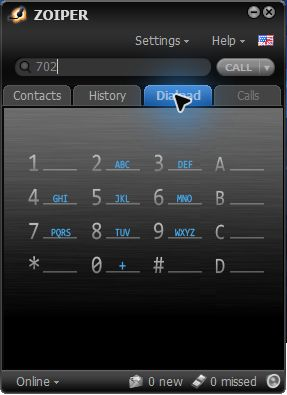
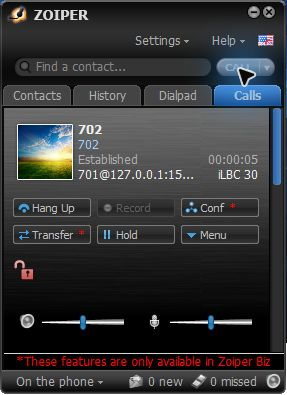
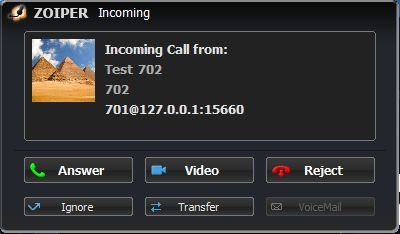
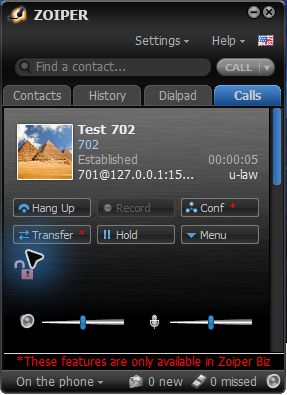
روی ویندوز با Zoiper Classic نسخهٔ 3.9.0.32144، داخلی ۷۰۱ را روی MytelPBX R9 و Asterisk 20.12.0 ثبت کردیم. تماس رفت و برگشت با داخلی آزمایشی ۷۰۲ برقرار شد. تصاویر مراحل زیر از همین آزمون هستند. ظاهر نسخهٔ ۵ با نسخهٔ Classic فرق دارد.
شماره، رمز SIP و آدرس مرکز تماس را از مدیر سامانه بگیرید. آدرس محلی داخل تصاویر مربوط به واسط ماشین مجازی آزمایش است. در شبکهٔ خودتان آدرس قابل دسترسی R9 و پورت تنظیمشده برای PJSIP را وارد کنید. ابتدا از شبکهٔ داخلی یا VPN موجود امتحان کنید.
ویندوز، از ساخت حساب تا تماس ورودی و خروجی
بررسی صدا در هر جهت
در دو تماس آزمایشی، R9 روی کانال ویندوز بستههای RTP ارسال کرد (۲۰۵ در تماس خروجی و ۳۰۳ در تماس ورودی)، اما دریافت بستهٔ صوت از ویندوز صفر بود. بنابراین ثبت داخلی و برقراری تماس در هر دو جهت تأیید شد و صدای دوطرفه در این محیط هنوز تأیید نشده است.
بعد از پاسخ، از هر طرف یک جملهٔ کوتاه بگویید و شنیدهشدن آن را سمت دیگر تأیید کنید. برای تست اول از دو داخلی آزمایشی استفاده کنید. اگر تماس برقرار شد و صدا فقط از یک جهت رسید، راهنمای صدای یکطرفهٔ ایزابل را دنبال کنید.
اتصال Zoiper اندروید به R9 در BlueStacks
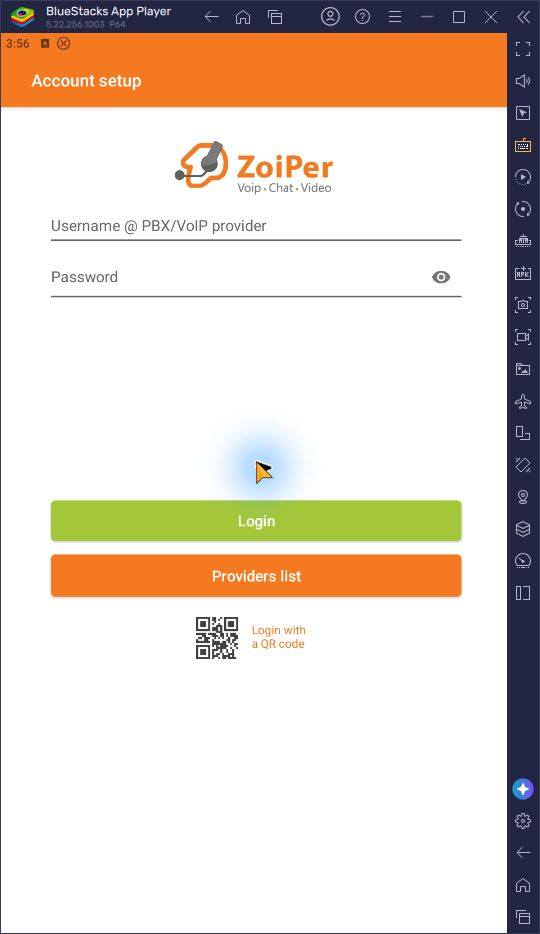
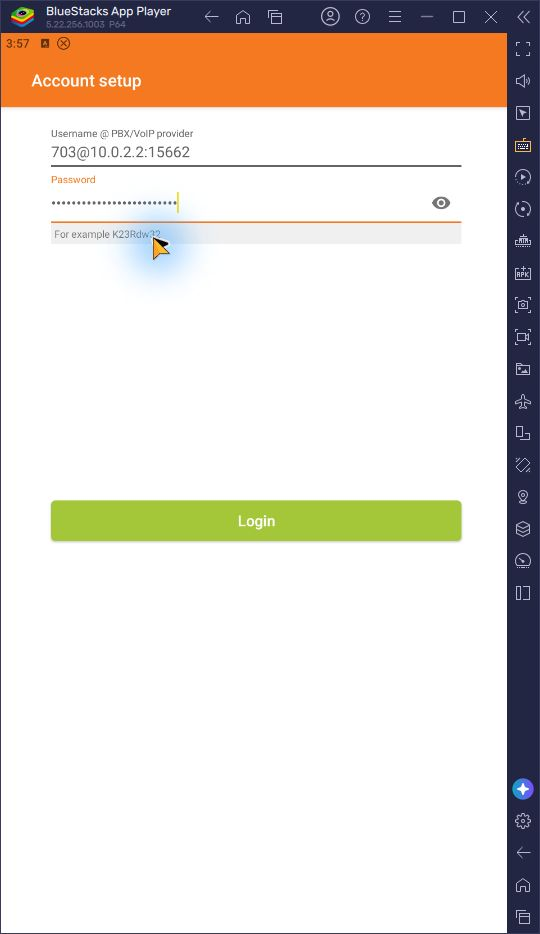
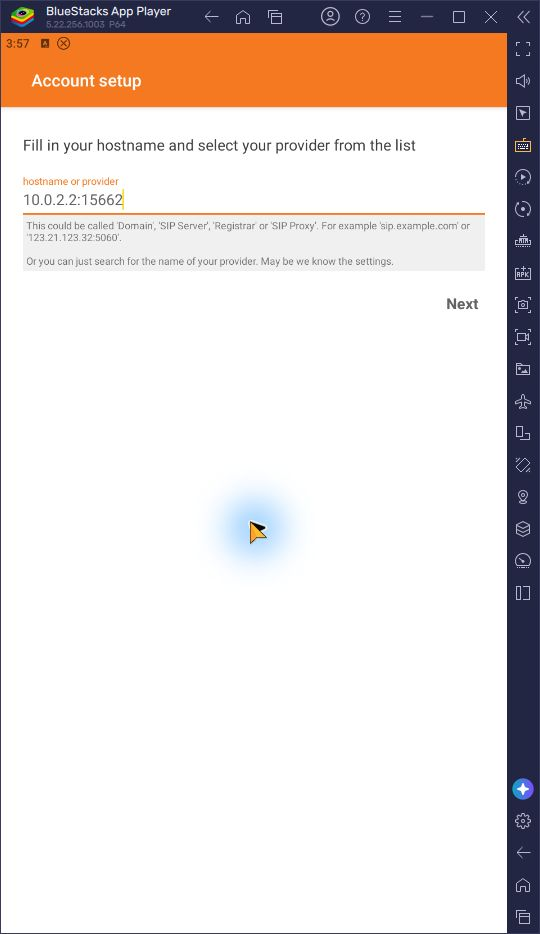
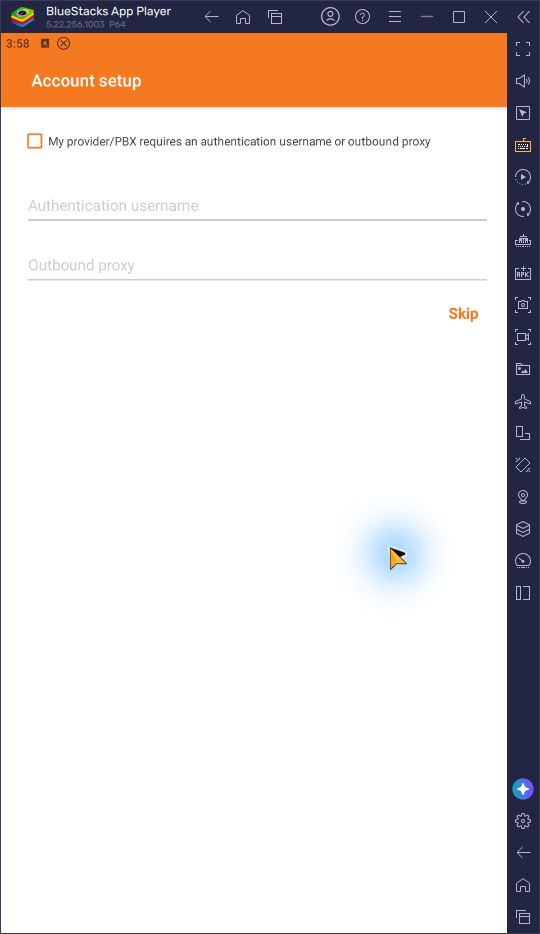
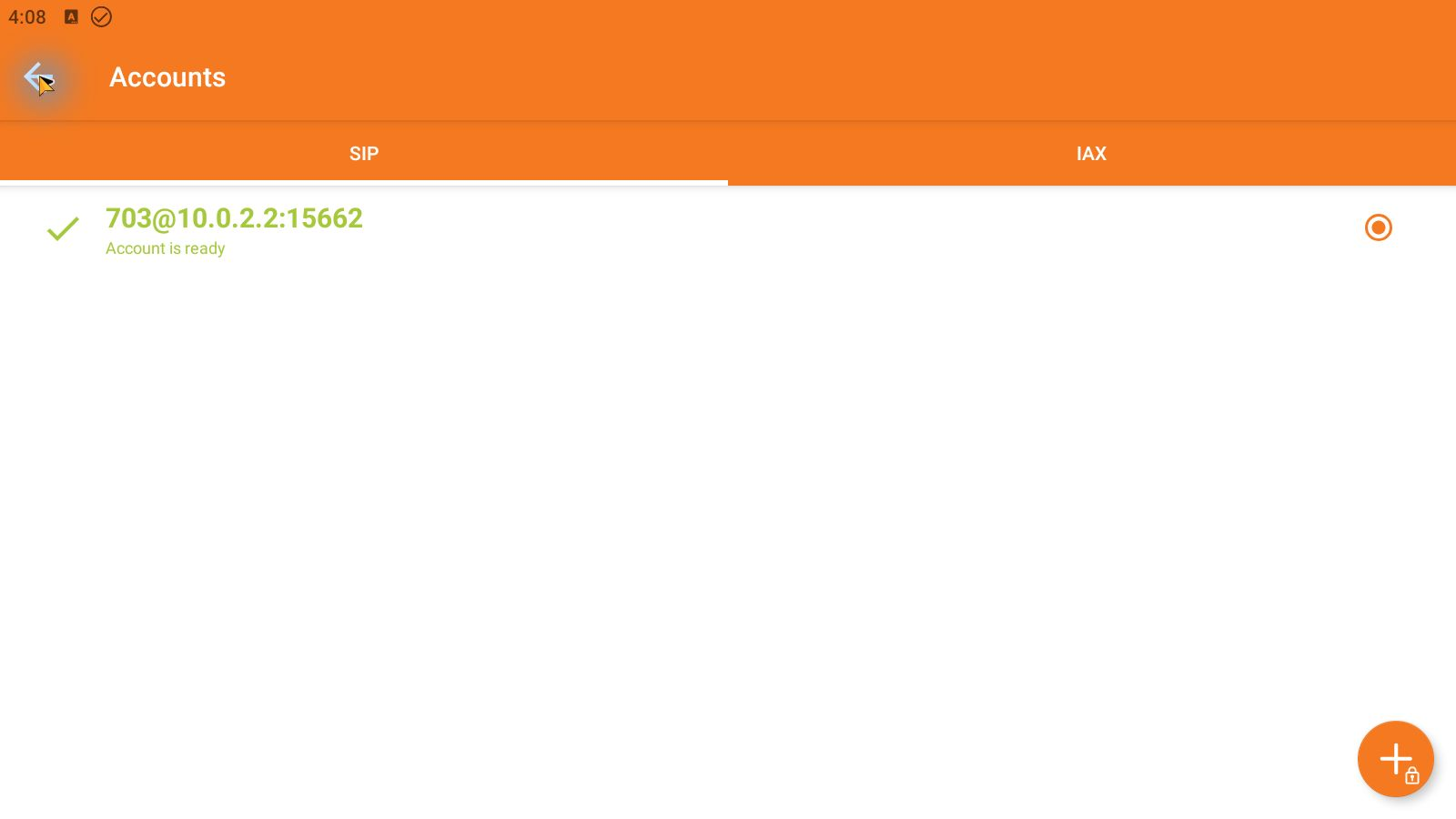
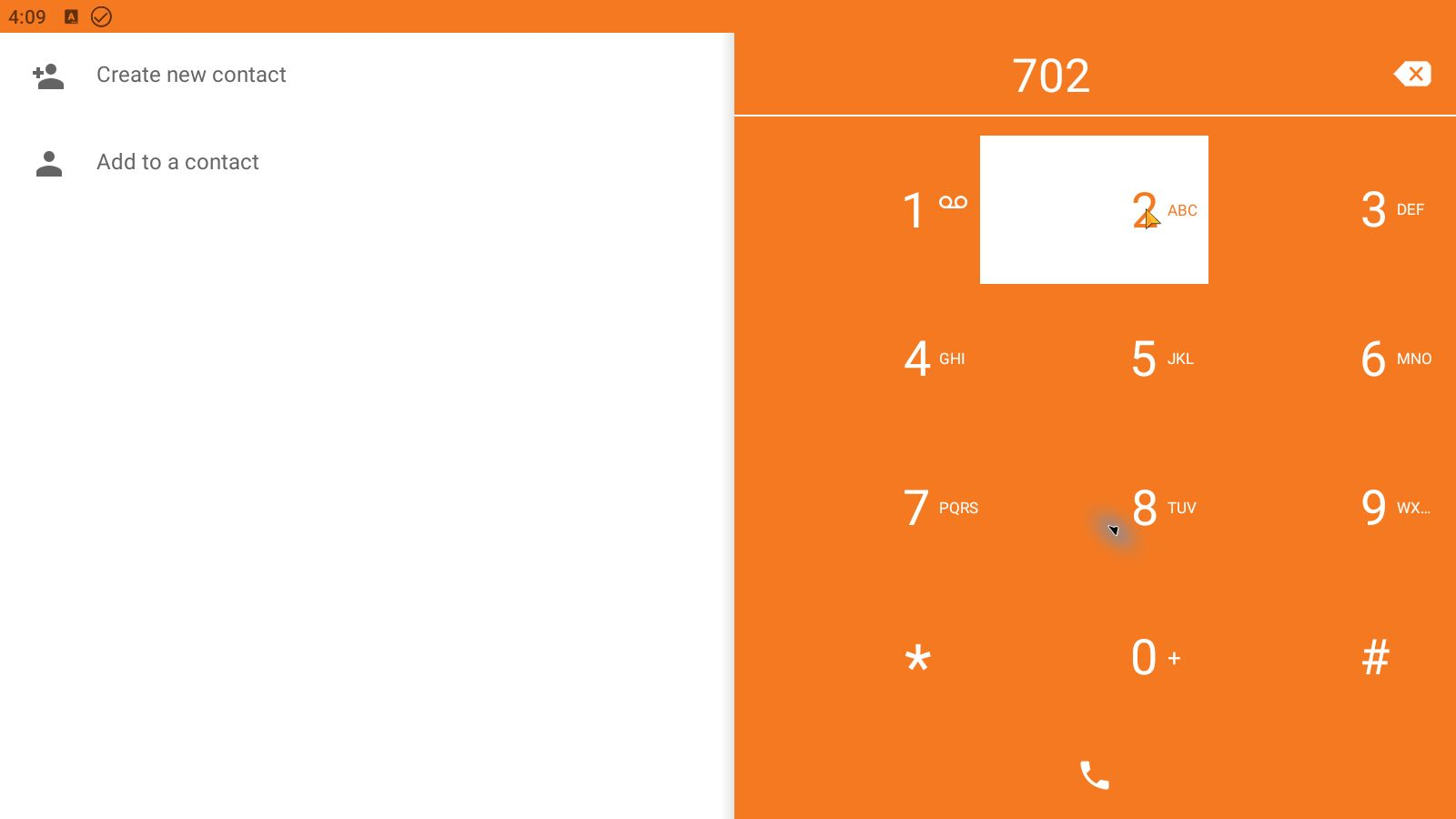
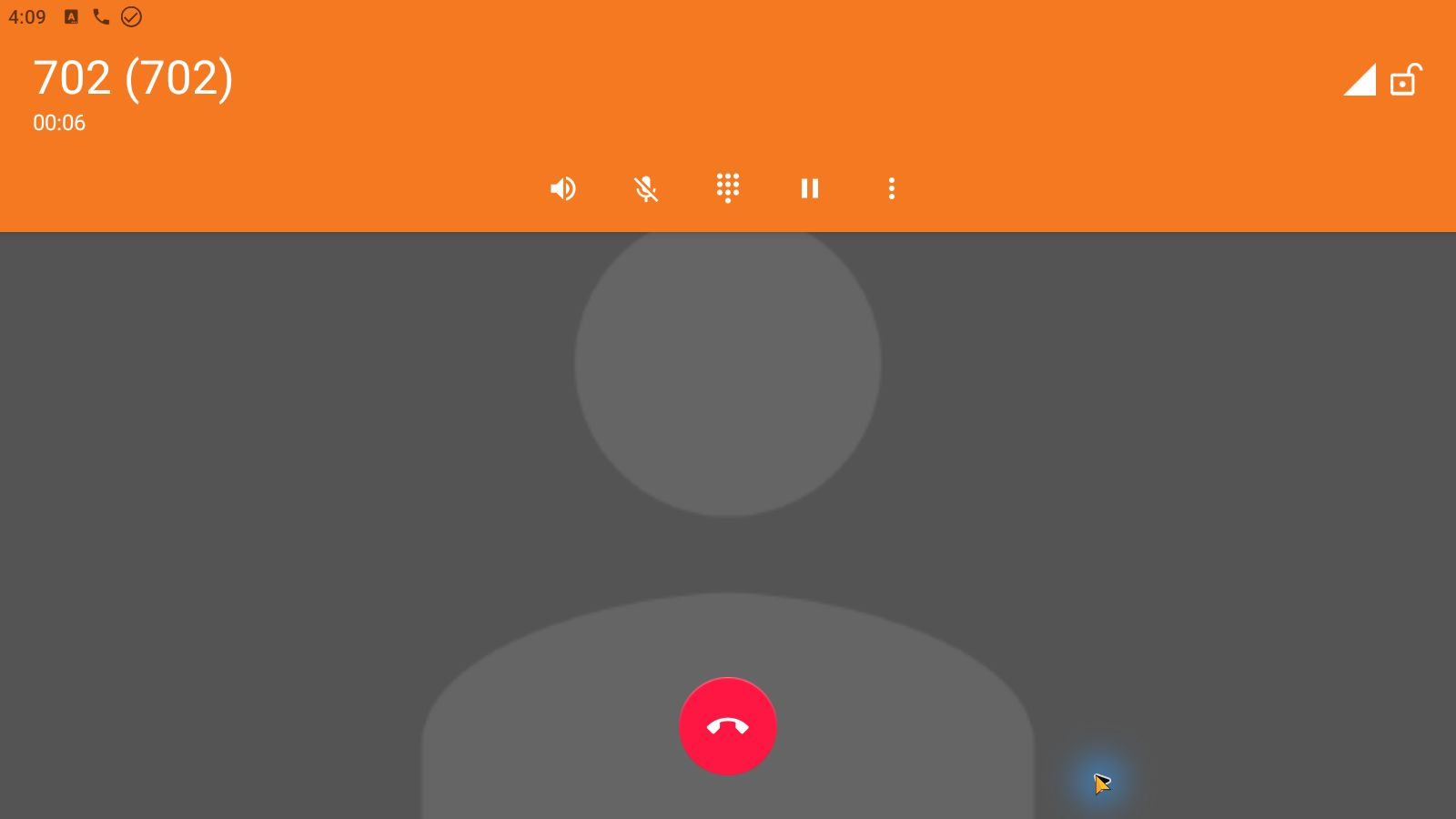
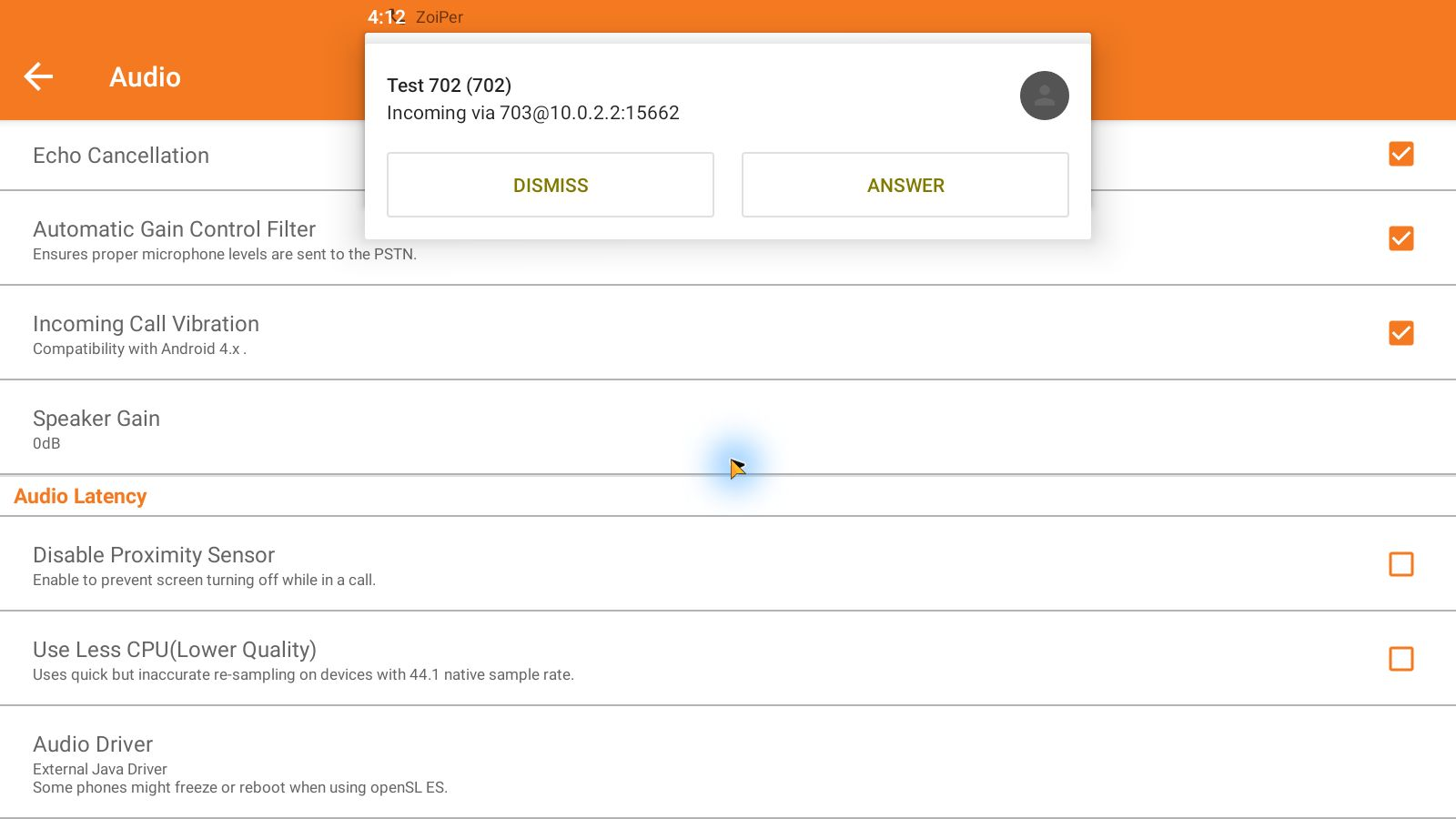
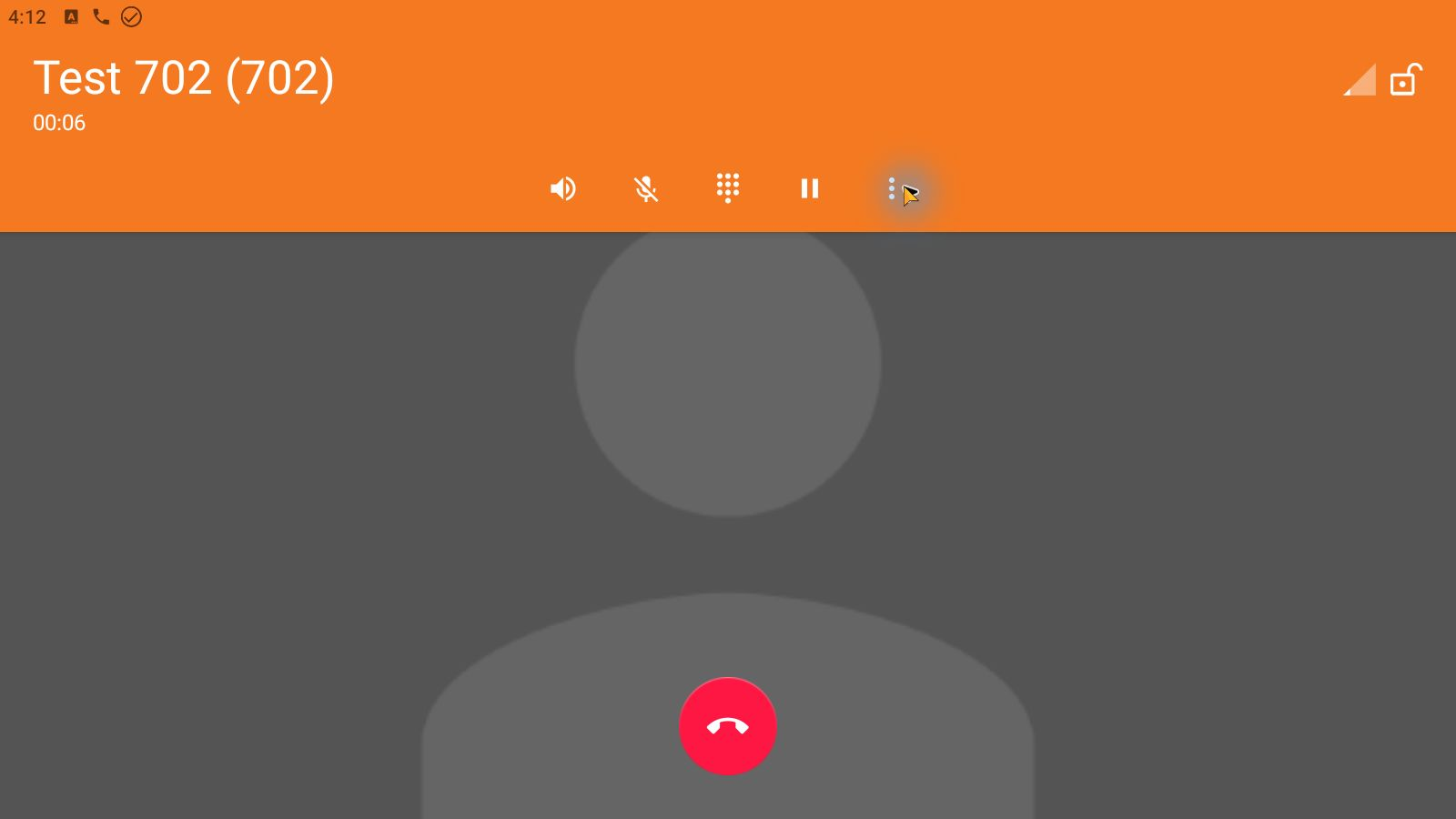
در ۲۳ نوامبر ۲۰۲۶، Zoiper Free اندروید را در BlueStacks به MytelPBX R9 متصل کردیم. شمارهٔ ۷۰۳ در برنامه و Asterisk ثبت شد و هر دو تماس ۷۰۳ به ۷۰۲ و ۷۰۲ به ۷۰۳ برقرار شدند. نشانی خصوصی داخل تصاویر فقط برای اتصال شبیهساز در آزمایشگاه است. برای استفاده از R9، نشانی و پورت شبکهٔ خود را از مدیر سامانه بگیرید.
اگر ثبت انجام شد ولی صدا مشکل دارد
در تماس خروجی، R9 روی کانال ۷۰۳ تعداد ۳۱۳ بستهٔ RTP فرستاد و یک بسته دریافت کرد. در تماس برگشت، ۳۰۳ بسته فرستاد و یک بسته دریافت کرد. تماس آزمایشی با درایور جایگزین نیز جریان برگشتی پیوسته نشان نداد. پس نتیجهٔ ثبت و برقراری تماس در هر دو جهت مثبت است و صدای دوطرفه هنوز تأیید نشده. آزمون روی شبیهساز انجام شد. برای تحویل روی گوشی واقعی، صدا و دریافت تماس را با همان شبکه و گوشی بررسی کنید.
در صورت مشاهدهٔ 401 تکراری، شمارهٔ داخلی، رمز SIP، زبان صفحهکلید و تنظیم جداگانهٔ نام احراز هویت را بررسی کنید. در آزمون BlueStacks، اصلاح چیدمان صفحهکلید مشکل ثبت را رفع کرد.
راهنمای رسمی حساب SIP در Zoiper · نصب رسمی Zoiper 5 روی ویندوز · Zoiper در Google Play