
مشخصات نسخهٔ MytelPBX R9 و آزمایشگاه ایزابل فارسی
اطلاعات فایل، مشخصات محیط آزمون و مسیر پیدا کردن تمرین بعدی ایزابل فارسی مایتل.
دریافت و بررسی فایل
این فایل ISO روی معماری x86_64 نصب آزمایشی شده است. نسخهٔ نصبشده Asterisk 20.12.0 را نشان داد. اندازهٔ فایل ۳٬۷۱۵٬۸۲۵٬۶۶۴ بایت است.
هش SHA‑256 فایل کامل دریافتشده در آزمایش را با نتیجهٔ دستگاه خود مقایسه کنید.
e1f830bca786764ea2702528101ad415a8be54f84c7bec211e89a3fcbe3ec247
دستور بررسی هش
در پوشهٔ حاوی ISO اجرا کنید.
Get-FileHash -Algorithm SHA256 ./MytelPBX-7.7.0-R9-Asterisk20-x86_64.iso
sha256sum MytelPBX-7.7.0-R9-Asterisk20-x86_64.iso
محیط آزمایش و پیشنهاد برای ماشین مجازی
- QEMU/KVM. بوت، نصب، ورود، تماس PJSIP و مسیر صف در محیط جداگانه آزموده شد.
- VirtualBox، VMware، Proxmox و Hyper‑V. وضعیت اجرای R9 در این میزبانها در این برگه «آزمون ثبت نشده» است.
- در نمونهٔ مایتل، ماشین با ۴ هستهٔ مجازی، ۴ گیگابایت رم، دیسک خالی ۴۴ گیگابایتی و شبکهٔ آزمایشی مجزا ساخته شد. این مشخصات محیط آزمون است.
- برای آزمایش اولیه شبکهای بسازید که تلفنهای آزمایشی به VM دسترسی داشته باشند. پس از نصب، ISO را از ترتیب بوت خارج کنید و نشانی پنل را از کنسول همان ماشین بخوانید.
آنچه در انتشار R9 آزموده شد
- فایل و نصاب
- دریافت کامل، ثبت هش، آزمون رسانه با PASS و نصب روی دیسک مجازی خالی.
- تماس داخلی
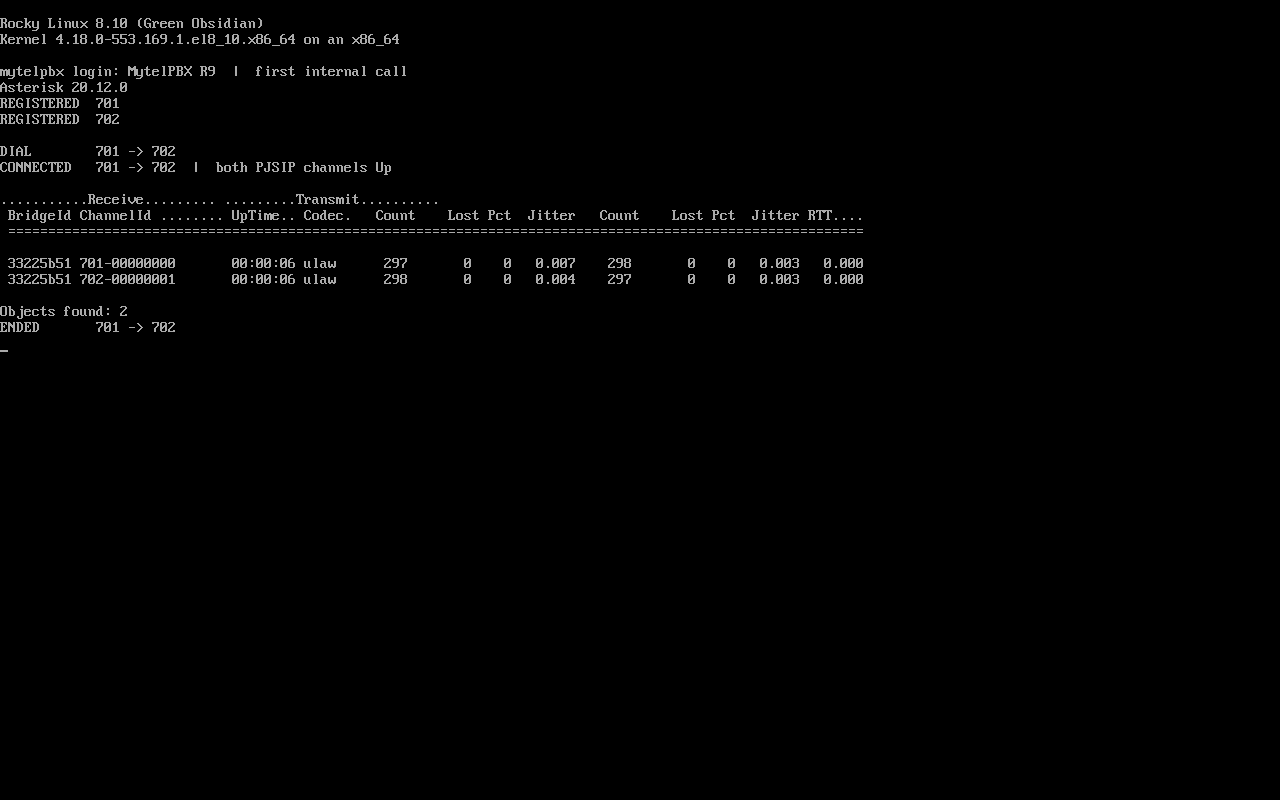
- ثبت PJSIP و تماس ۷۰۱ به ۷۰۲ با دریافت و ارسال RTP در هر دو کانال.
- تلفن گویا و صف
- پخش پیام، دریافت کلید ۱، پاسخ ۷۰۲ و انتقال به ۷۰۳ پس از سقف ۱۵ ثانیه.
- نسخههای قبلی
- راهنماهای پیشین مایتل مسیر نصب بسته را هم پوشش میدادند. این برگه به فایل ISO R9 و آزمونهای همین بسته میپردازد.
اگر اجرای آزمایش متوقف شد
ماشین دوباره وارد نصاب شد
پس از نصب، رسانهٔ ISO را از درایو مجازی خارج کنید یا دیسک مجازی را در اولویت بوت قرار دهید.
پنل از مرورگر باز نمیشود
آدرس را از کنسول بخوانید. مسیر شبکه و دسترسی دستگاه تست به VM و اعتبار گواهی برای همان میزبان را بررسی کنید.
داخلی ثبت نمیشود
پورت، نوع انتقال، شناسهٔ داخلی و مسیر دسترسی را در راهنمای رجیستر PJSIP مرحلهبهمرحله کنترل کنید.
دریافت بستهٔ تمرینی R9 شامل فایل پیام صوتی نمونه، سناریوی صف و فرم ثبت آزمون.
تاریخچهٔ نسخهها و انتخاب مسیر نصب
- R5، ۱۸ نوامبر ۲۰۲۶. بستهٔ نصب برای Rocky Linux 8.10 روی x86_64 در دسترس بود. فهرست انتشار آن زمان ISO آفلاین نداشت.
- R6، ۱۸ نوامبر ۲۰۲۶ به وقت UTC. راهنمای ناشر، تراکنشهای گروهبندیشدهٔ بستهها و وضعیت پیشرفت نصب از راه SSH را توضیح میداد.
- R9. فایل ISO فعلی روی ماشین مجازی خالی نصب شد. ورود به پنل، تماس داخلی، مسیر صف و بوت از نسخهٔ بازیابیشده هم آزموده شدند.
اگر تازه شروع میکنید، مراحل ISO R9 را روی ماشین آزمایشی اجرا کنید. برای تغییر یک ایزابل در حال کار، ابتدا روی کپی بازیابیشده سازگاری خط، داخلی، دادههای تماس و گزارشها را آزمایش کنید.
بکاپ دیسک ماشین مجازی و آزمون بازیابی
- نام و مسیر دیسک ماشین آزمایشی و تنظیمات CPU، RAM و شبکه را ثبت کنید. پس از پایان تماسها، ماشین را از داخل سیستم خاموش کنید و پایان اجرای آن را در میزبان ببینید.
- برای دیسک QCOW2 در QEMU، فایل را به مقصد مستقل تبدیل کنید. نام نمونه را با مسیر فایل خودتان جایگزین کنید.
qemu-img convert -f qcow2 -O qcow2 source.qcow2 backup.qcow2
qemu-img check backup.qcow2
qemu-img compare -f qcow2 -F qcow2 source.qcow2 backup.qcow2
- با یک کپی یا دیسک تفاضلی، ماشین دوم را از بکاپ بسازید. شبکهٔ نسخهٔ بازیابی را جدا نگه دارید تا داخلیها و آدرسهای هر دو ماشین با هم تداخل نکنند.
- نسخه و وضعیت مرکز تلفن را در ماشین دوم بررسی کنید. دو داخلی آزمایشی را ثبت کنید و تماس بگیرید. نتیجه را هم در تلفن و هم در گزارش مرکز تماس ببینید.
وقتی ماشین دوباره از ISO بوت میشود
ویدئوی ۱۴ثانیهای از دو تصویر واقعی این آزمایش تهیه شده است.
- ثانیهٔ ۰ تا ۴. برگشتن به صفحهٔ انتخاب زبان پس از نصب، نشانهٔ بوت دوباره از رسانهٔ نصب در این آزمون بود.
- ثانیهٔ ۴ تا ۸. ISO را از درایو نوری VM جدا کنید و دیسک مجازی را در اولویت بوت بگذارید.
- ثانیهٔ ۸ تا ۱۴. پس از راهاندازی دوباره، دیدن اعلان ورود Rocky Linux نشان داد ماشین از دیسک بالا آمده است.
نام فارسی و انگلیسی منوهای این آموزش
- تنظیمات تلفنی | PBX Configuration
- صفحهٔ مدیریت مسیر تماس که از منوی «مرکز تلفن» باز میشود.
- داخلیها | Extensions
- ساخت و مدیریت شمارهٔ داخلی و نوع اتصال مانند PJSIP.
- پیامهای ضبطشده | System Recordings
- محل بارگذاری یا ضبط پیام قابل استفاده در تلفن گویا.
- تلفن گویا | IVR
- پخش پیام و هدایت تماس بر اساس کلید دریافتی.
- کلیدهای منو | IVR Entries
- اتصال هر رقم به مقصد متناظر.
- مقصد بیانتخابی | Timeout Destination
- مقصد تماس در صورت نگرفتن کلید در مهلت منو.
- صف تماس | Queues
- گروهبندی تماسها و هدایت به اعضای صف.
- اپراتور ثابت | Static Agents
- داخلیهایی که در تنظیمات صف بهعنوان عضو ثابت وارد میشوند.
- سقف انتظار | Max Wait Time
- حداکثر زمان انتظار تماس در صف بر اساس تنظیم همان صف.
- مقصد جایگزین صف | Fail Over Destination
- مقصد پشتیبان وقتی تماس در صف پاسخ نمیگیرد.
- کد داخلی آزمایشی | Misc Applications
- اختصاص شمارهٔ داخلی برای رسیدن به یک مقصد مانند IVR.
- ریز مکالمات | CDR
- گزارش وقایع و وضعیت تماس در مرکز تلفن.
آزمون فنی سناریوهای این برگه در محیط مایتل روی MytelPBX R9 و Asterisk 20.12.0 انجام شد. آخرین بازبینی این برگه ۲۲ نوامبر ۲۰۲۶ است.
گزارش مشکل نسخهٔ ایزابل
فقط از اطلاعات آزمایشگاه استفاده کنید. رمز، شمارهٔ تماس مشتری، شناسهٔ تماس یا نشانی خصوصی را وارد نکنید.
متن آماده را در بخش توضیحات فرم تماس کپی کنید. رفتن به فرم تماس مایتل
چرا تماس چند ثانیه بعد قطع میشود؟
در آزمایش داخلی R9، تماس ۷۰۱ به ۷۰۲ در مسیر محلی ۳۵٫۷ ثانیه برقرار ماند. هر دو سمت بستهٔ صوت فرستادند و گرفتند و تماس با قطع داخلی ۷۰۲ بهصورت عادی بسته شد. برای یافتن علت در محیط خودتان، همین تماس محلی را کنار تماس بیرونی مقایسه کنید.
- تماس پیش از پاسخ میبُرد
- زمان زنگ، وضعیت پایانی و مقصد مسیر جایگزین را در گزارش تماس و صف بررسی کنید.
- تماس پاسخ میگیرد و همیشه در زمانی نزدیک به هم قطع میشود
- زمان پاسخ و قطع، آخرین پیام SIP و فرستندهٔ پیام پایان تماس را ثبت کنید. اگر پاسخ نهایی دیده میشود ولی تأیید
ACKنمیرسد، مسیر برگشت پیام، NAT و واسطهای بین دو سمت را بررسی کنید. مدت ثابت بهتنهایی علت را اثبات نمیکند. - صدا قطع میشود ولی تماس در پنل باز میماند
- این وضعیت را جدا از قطع تماس ثبت کنید. مراحل بررسی مسیر صدای یکطرفه را اجرا کنید.
ضبط فعال است ولی فایل باز نمیشود
- با یک تماس آزمایشی و مجاز شروع کنید. زمان، داخلی و نتیجهٔ تماس را ثبت کنید. بررسی کنید قاعدهٔ ضبط برای همان نوع تماس فعال باشد.
- بعد از پایان تماس، محل واقعی فایل و پسوند تولیدشده را از تنظیم ضبط و گزارش مجاز بررسی کنید. در Asterisk، متغیر
MIXMONITOR_FILENAMEنام واقعی فایل را نشان میدهد. - اگر فایل موجود است، اندازه و امکان خواندن آن با حساب سرویس را بررسی کنید. اگر فایل خوانده میشود و لینک پنل خطا دارد، دسترسی نقش، مسیر لینک و قالب پخش را جدا بررسی کنید.
در VM آزمایشی R9، MixMonitor برای همان تماس WAV با نرخ ۸۰۰۰ هرتز و ۵۷۱٬۲۴۴ بایت ساخت. فایل ۳۵٫۷ ثانیهای پس از توقف ضبط هم توسط حساب سرویس Asterisk خواندنی بود و هم با خوانندهٔ WAV باز شد.
مقایسهٔ آزمایشگاهی MytelPBX R9 و VOIZ روی Issabel 5
در دو ماشین مجازی جدا با ۴ هسته و ۴ گیگابایت حافظه، هر دو سیستم با Asterisk 20.12.0 آزموده شدند. روی VOIZ ۶٫۰٫۶ با شناسهٔ ساخت 96f73a2cba8a، هسته و وصلهٔ تقویم گزارش نصب شدند. شمارههای داخلی، پیام نمونه، مسیر کلید ۱، صف ۷۶۰۱ و مقصد پشتیبان در دو آزمون مشترک بودند. در VOIZ سناریو با پیکربندی آزمایشگاهی Asterisk اجرا شد و تصویر CDR از پنل واقعی همان ماشین گرفته شد.
- نصب و ورود
R9 — ISO نسخهٔ ۷٫۷٫۰–R9 روی دیسک خالی نصب شد و ورود به پنل تأیید شد.
VOIZ — ابتدا Issabel 5 از ISO رسمی ۲۱ اکتبر ۲۰۲۶ روی ماشین خالی نصب شد. پس از آن VOIZ ۶٫۰٫۶، بههمراه وصلهٔ تقویم گزارش، نصب شد و ورود به پنل انجام شد. هر ۹ مرحلهٔ انتخابشده در لاگ موفق بودند.
- رابط فارسی و تاریخ
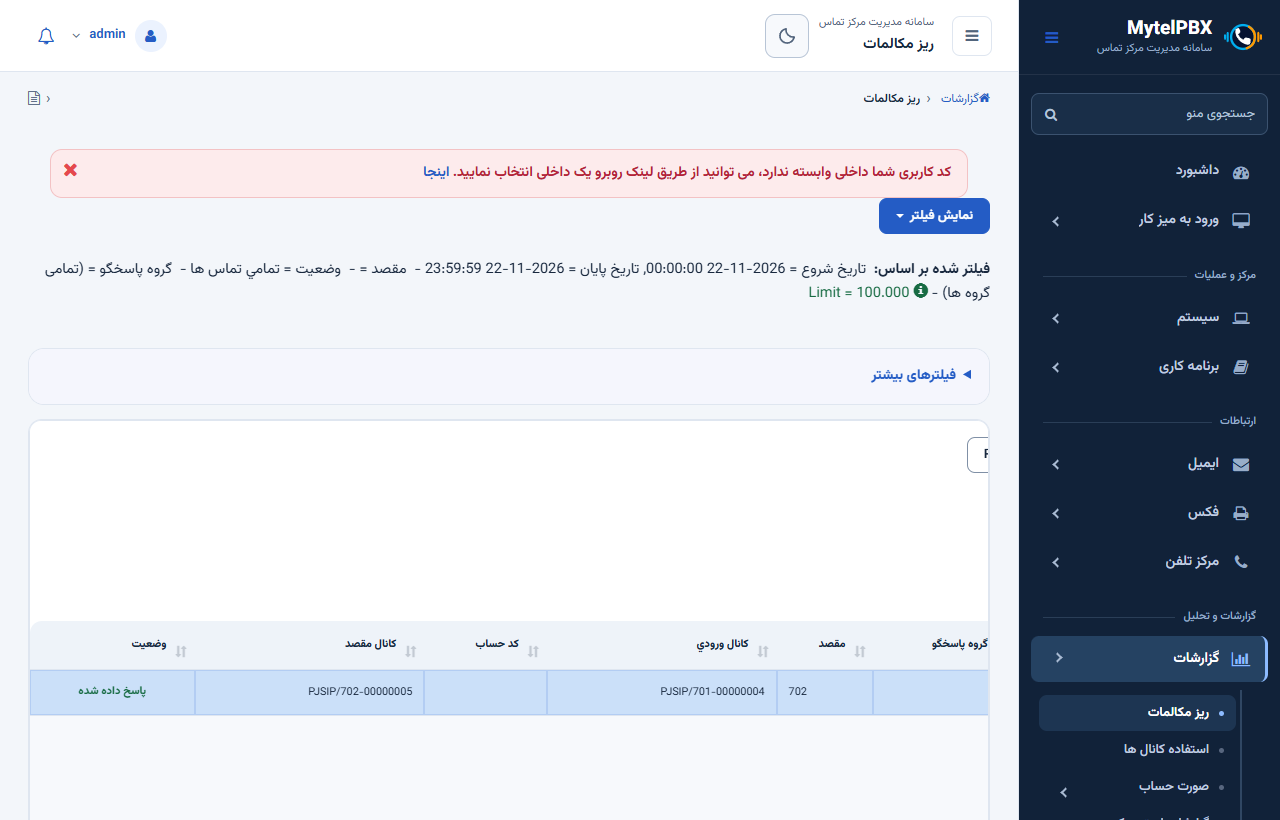
R9 — منوی راستبهچپ و برچسبهای فارسی در صفحهٔ ریز مکالمات دیده شدند. تاریخ فیلتر در تصویر این آزمون میلادی بود.
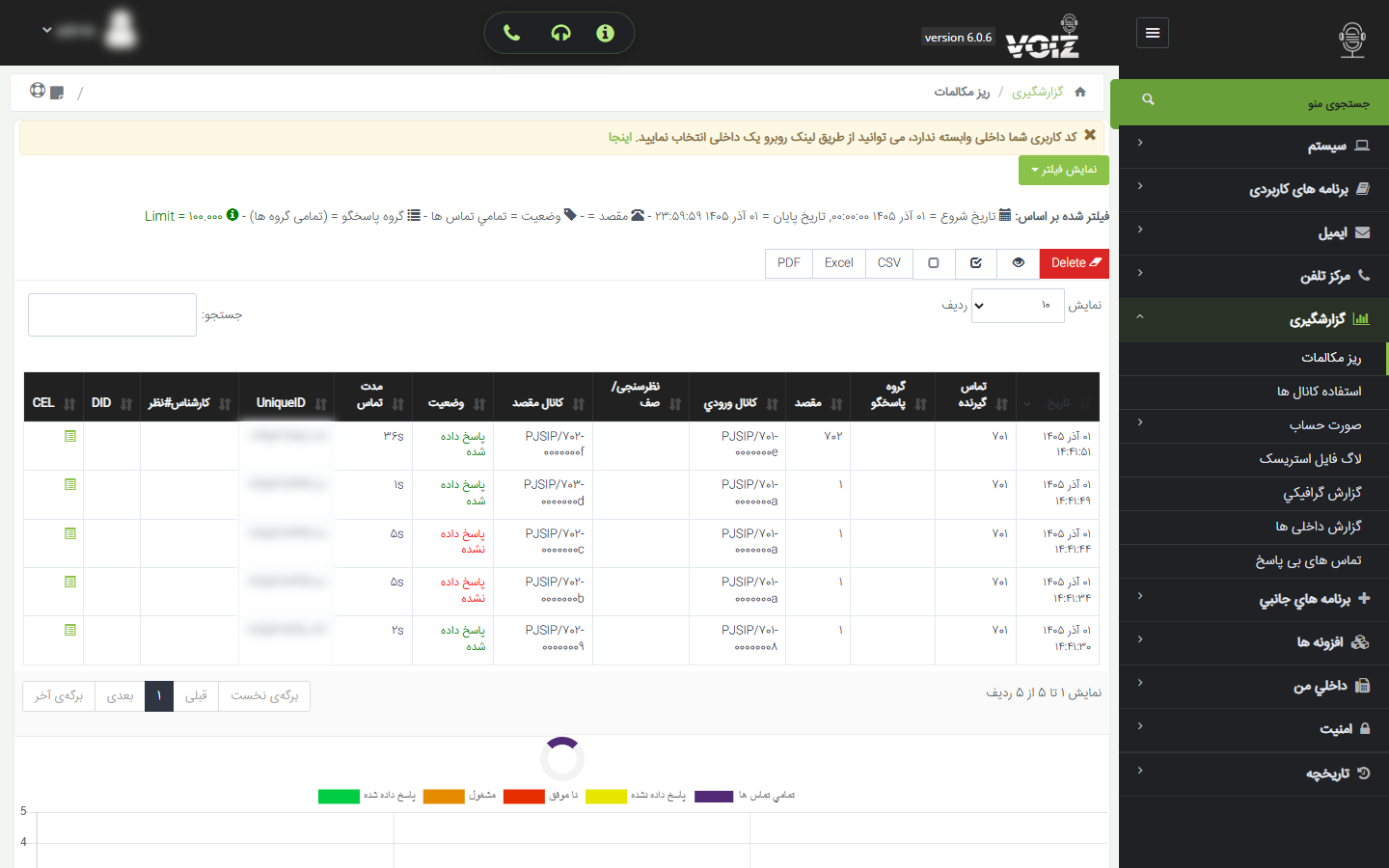
VOIZ — پوستهٔ Vitenant و منوهای فارسی راستبهچپ فعال بودند. وصلهٔ انتخابشده، تاریخ ریز مکالمات این آزمون را بهصورت شمسی نمایش داد.
- ثبت داخلی و آزمون تماس
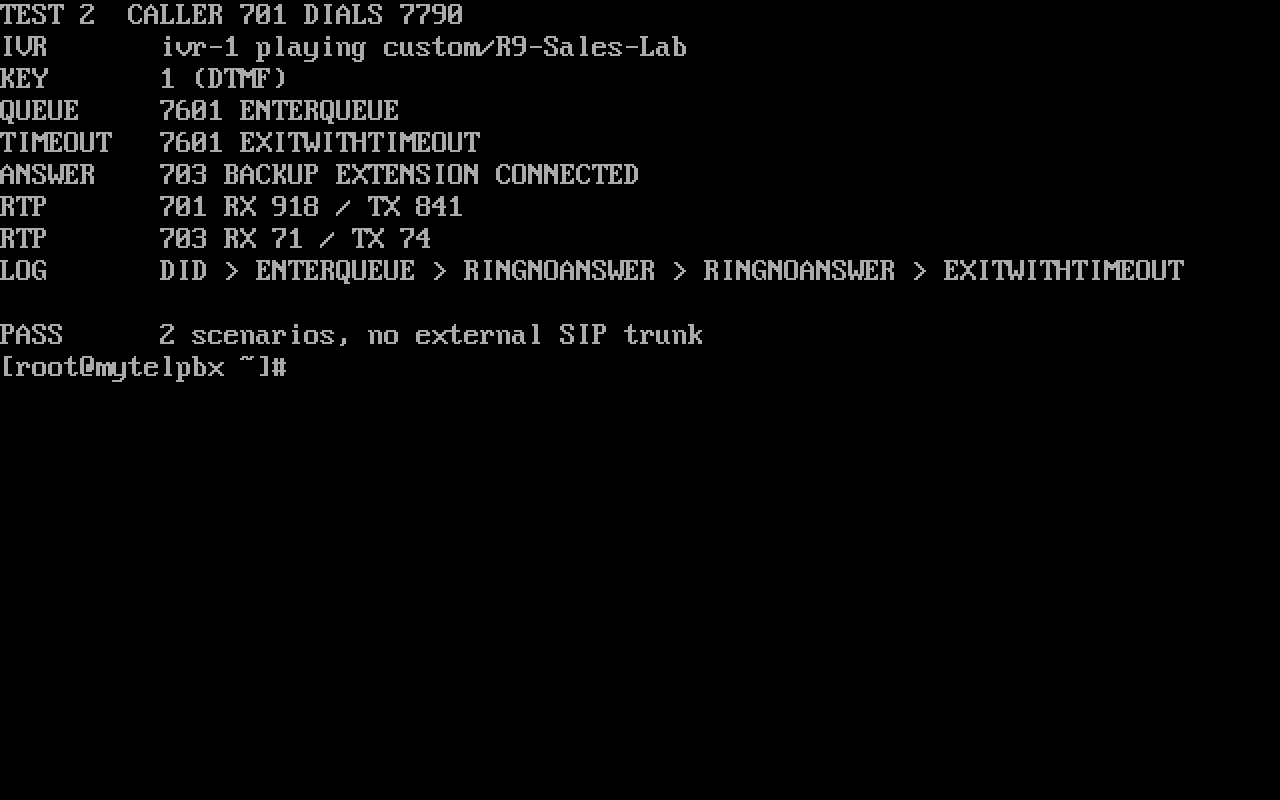
R9 — داخلیهای آزمایشی ۷۰۱، ۷۰۲ و ۷۰۳ با PJSIP روی UDP 5060 ثبت شدند. تماس مستقیم ۷۰۱ به ۷۰۲ برقرار شد و بستههای صوت در دو جهت ثبت شدند.
VOIZ — هر سه داخلی در همین سناریو روی UDP 5066 ثبت شدند. تماس مستقیم ۷۰۱ به ۷۰۲ برقرار شد و در دو جهت بستهٔ صوت ثبت شد. شمارهٔ پورت به تنظیم همین نصب مربوط است.
- تلفن گویا و کلید ۱
R9 — تماس به شمارهٔ آزمایشی ۷۷۹۰ پیام نمونه را پخش کرد و کلید ۱ تماس را به صف ۷۶۰۱ رساند.
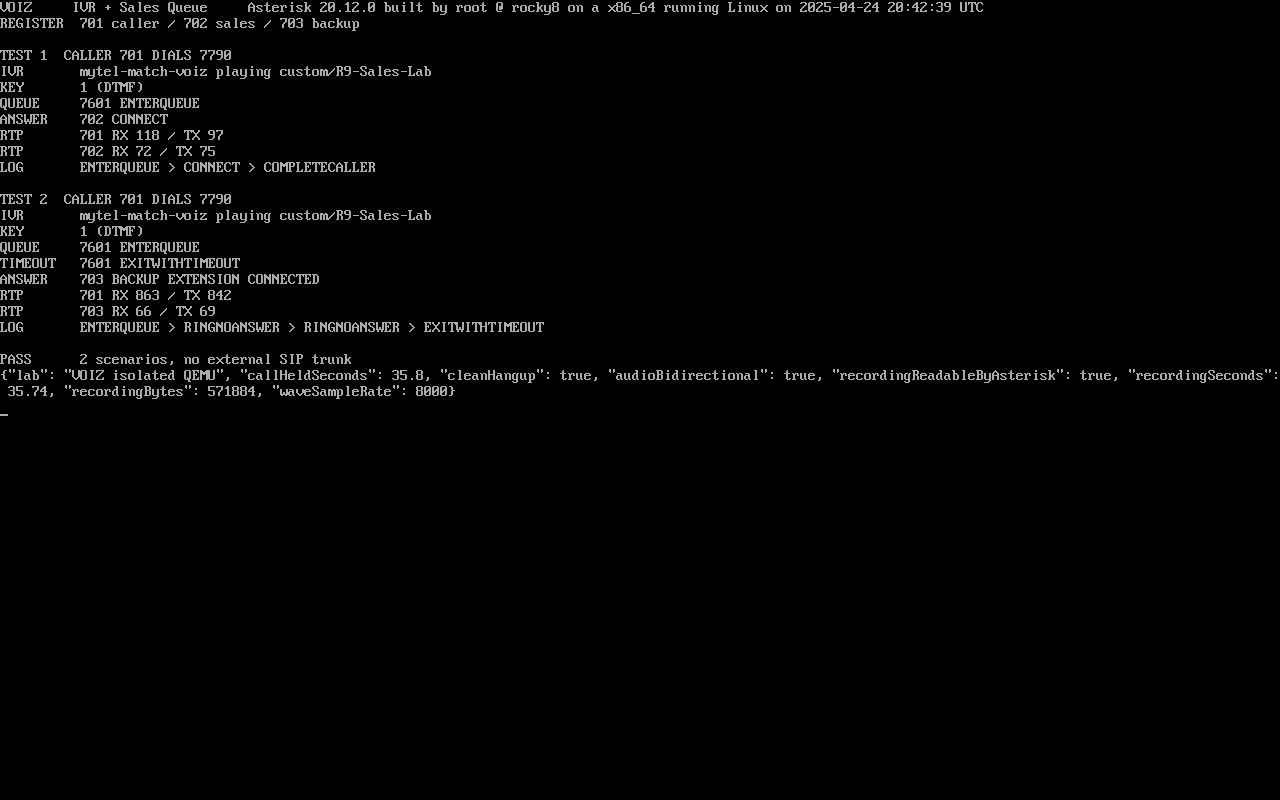
VOIZ — همان فایل پیام در مسیر آزمایشی ۷۷۹۰ پخش شد و کلید ۱ در گزارش صف ۷۶۰۱ با رویداد ورود ثبت شد.
- صف و پاسخ پشتیبان
R9 — در کوشش اول ۷۰۲ پاسخ داد. در آزمون دوم انتظار صف تمام شد و ۷۰۳ پاسخ داد. در هر دو مسیر صوت رفتوبرگشت ثبت شد.
VOIZ — ۷۰۲ در آزمون اول و ۷۰۳ بعد از پایان انتظار در آزمون دوم پاسخ دادند. در هر دو مسیر صوت رفتوبرگشت ثبت شد.
- ریزمکالمات
R9 — تماس آزمایشی در ریز مکالمات، با مبدأ ۷۰۱ و مقصد ۷۰۲ و وضعیت پاسخدادهشده دیده شد.
VOIZ — در این نصب، ثبت CDR ابتدا با خطای احراز اتصال ODBC روبهرو شد. بعد از تطبیق تنظیم اتصال با حساب موجود ایزابل و اجرای دوبارهٔ تماسها، ردیفهای پاسخدادهشده و بیپاسخ با تاریخ شمسی در پنل دیده شدند.
- تولید فایل ضبط
R9 — MixMonitor فایل WAV با نرخ ۸۰۰۰ هرتز و مدت ۳۵٫۷ ثانیه ساخت. خواندن فایل با حساب سرویس و باز کردن قالب WAV بررسی شد.
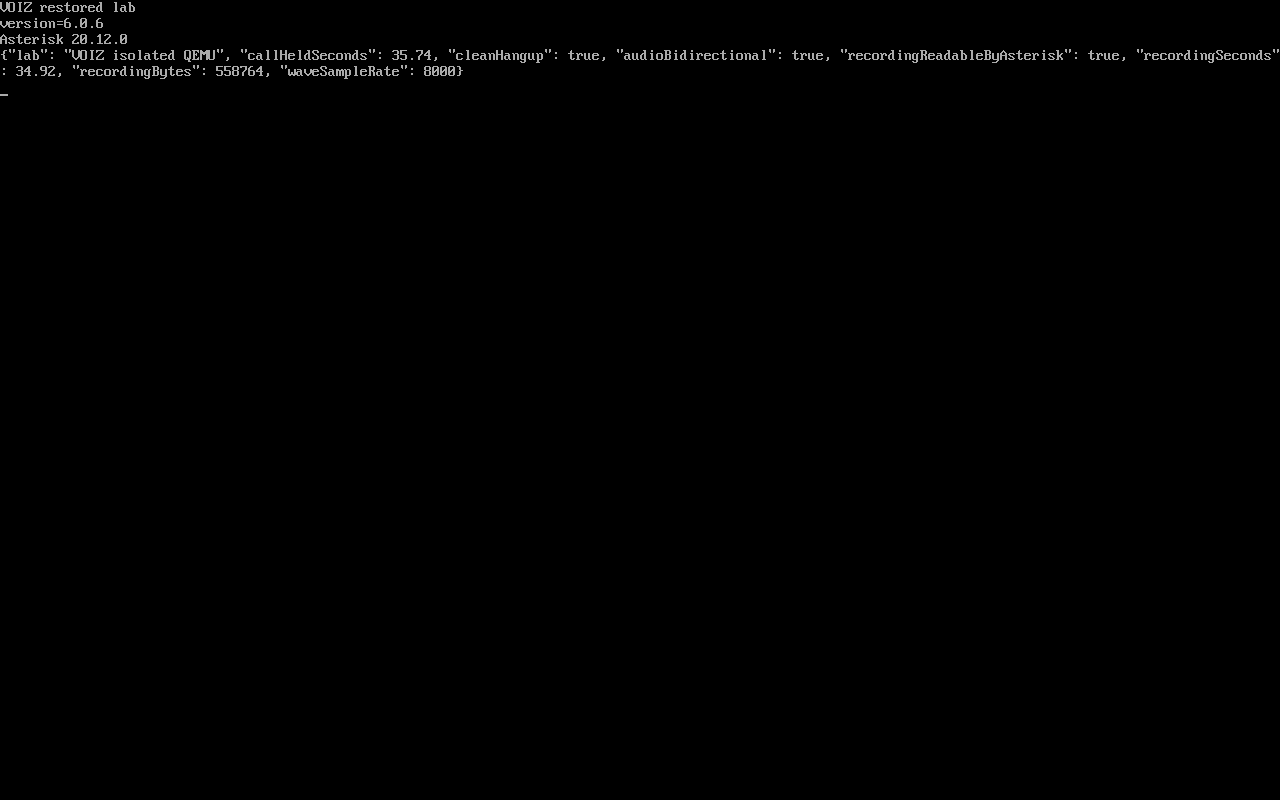
VOIZ — MixMonitor فایل WAV با نرخ ۸۰۰۰ هرتز و مدت ۳۵٫۷۴ ثانیه ساخت. خواندن فایل با حساب سرویس و باز کردن قالب WAV بررسی شد.
- بکاپ و بازیابی دیسک
R9 — بکاپ سرد روی VM جدا بوت شد. پس از ثبت دو داخلی، تماس و دریافت و ارسال RTP در هر دو سمت تأیید شدند.
VOIZ — دیسک در حالت خاموش کپی و با ابزار QEMU بررسی شد. ماشین جدا از همان بکاپ بوت شد. روی نسخهٔ بازیابیشده، تماس ۷۰۱ به ۷۰۲، RTP دوطرفه و خواندن فایل ضبط تأیید شدند.
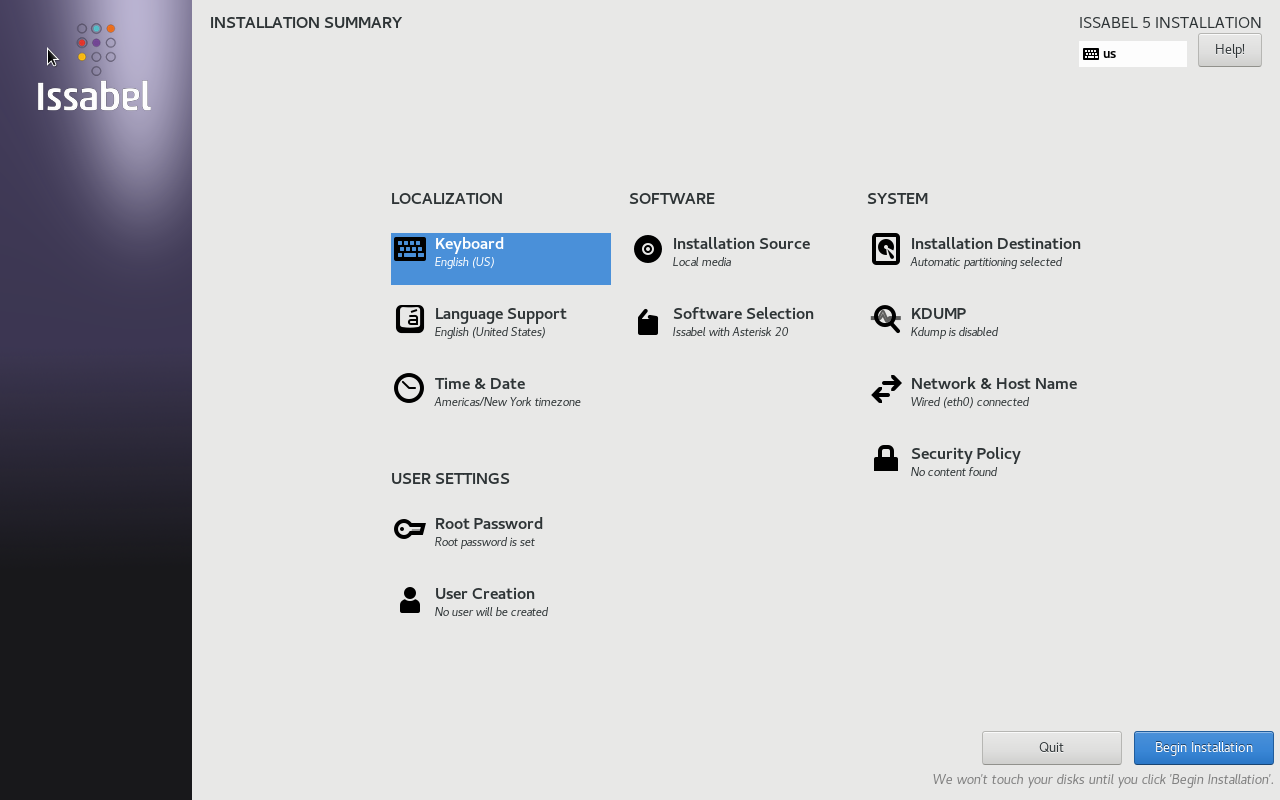
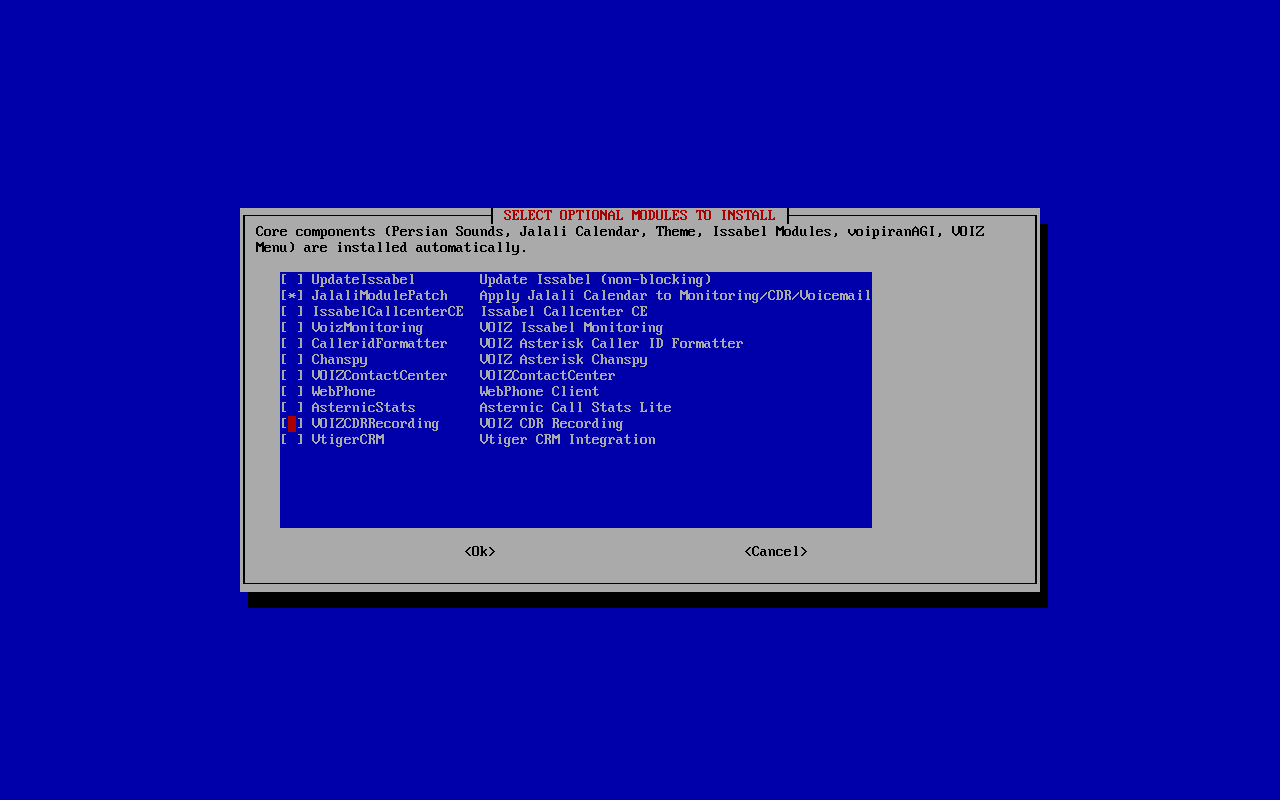
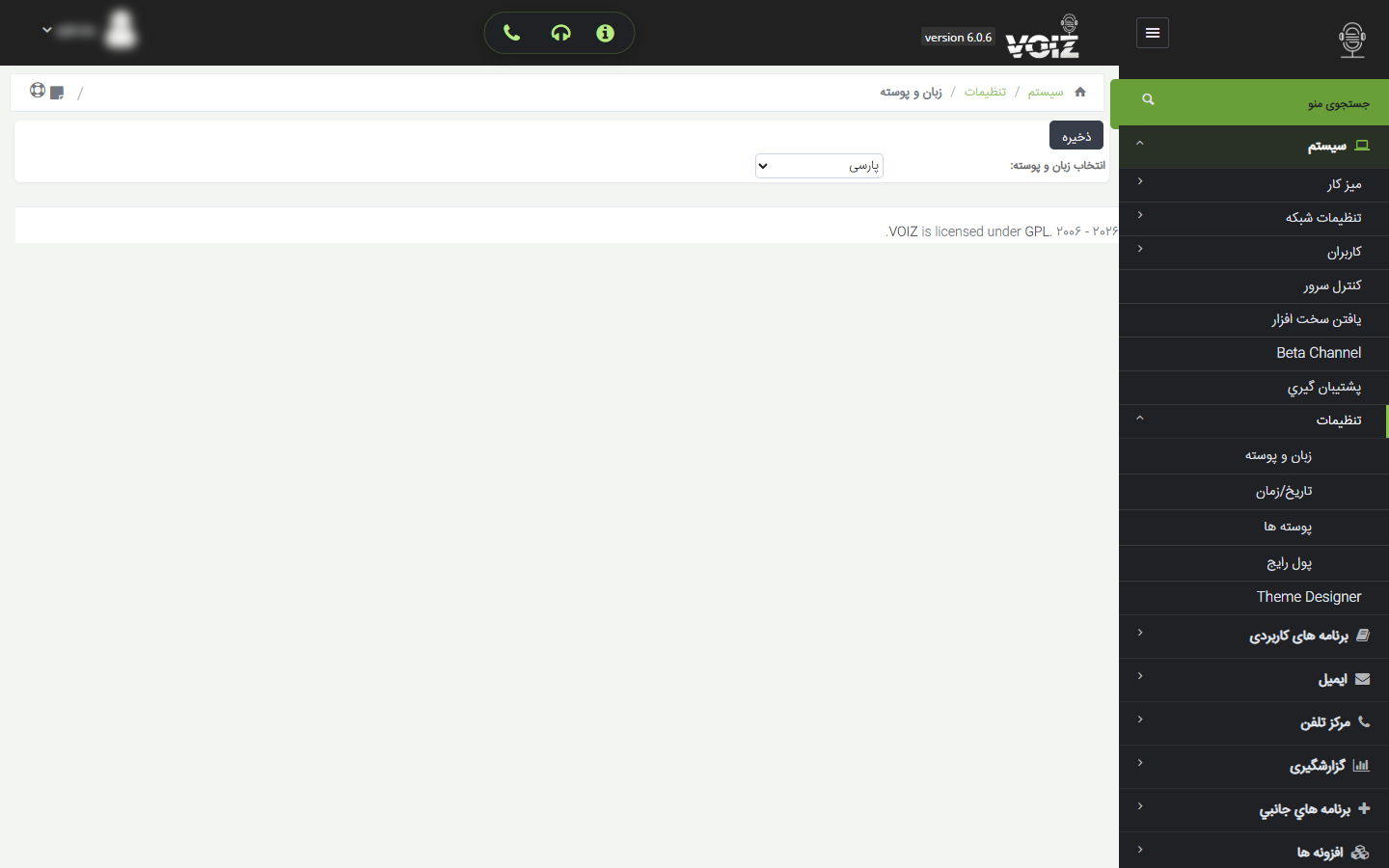
تفاوت اصلیِ دیدهشده در راهاندازی و گزارش بود. R9 با ISO خودش روی دیسک خالی بالا آمد و VOIZ به نصب Issabel 5 یک مرحلهٔ افزونه اضافه کرد و در این نمونه تاریخ گزارش را شمسی نشان داد. در سناریوهای تماس و صف این آزمایش هر دو به مقصد تعیینشده رسیدند. ظرفیت تماس همزمان، خط اپراتور بیرونی و افزونههایی مانند WebPhone و VOIZ Contact Center در دامنهٔ این آزمون نبودند.